
Drivie 시작하기
Drivie를 설치하고 사용하는 방법을 앱의 실제 화면으로 안내합니다. Android 앱은 곧 출시됩니다.
설치
-
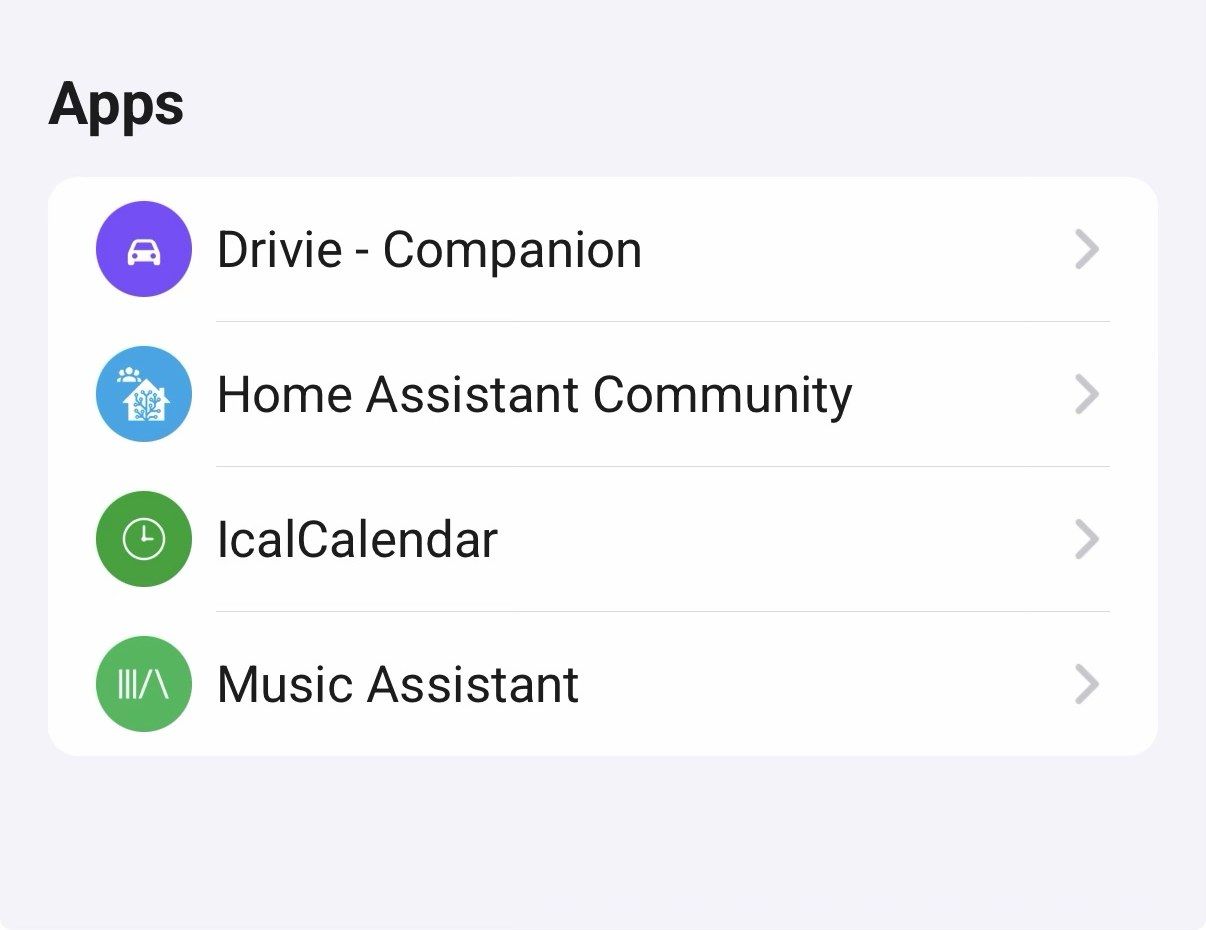
1. Homey에 컴패니언 앱 설치하기
Homey에서 시작하세요: Homey 앱 스토어에서 Drivie - Companion을 설치하세요. 무료이며, 주행과 위치 정보를 플로우로 전달하는 일만 합니다.
설치 후에는 설정 → 앱에서 다른 Homey 앱들과 나란히 볼 수 있습니다.
-
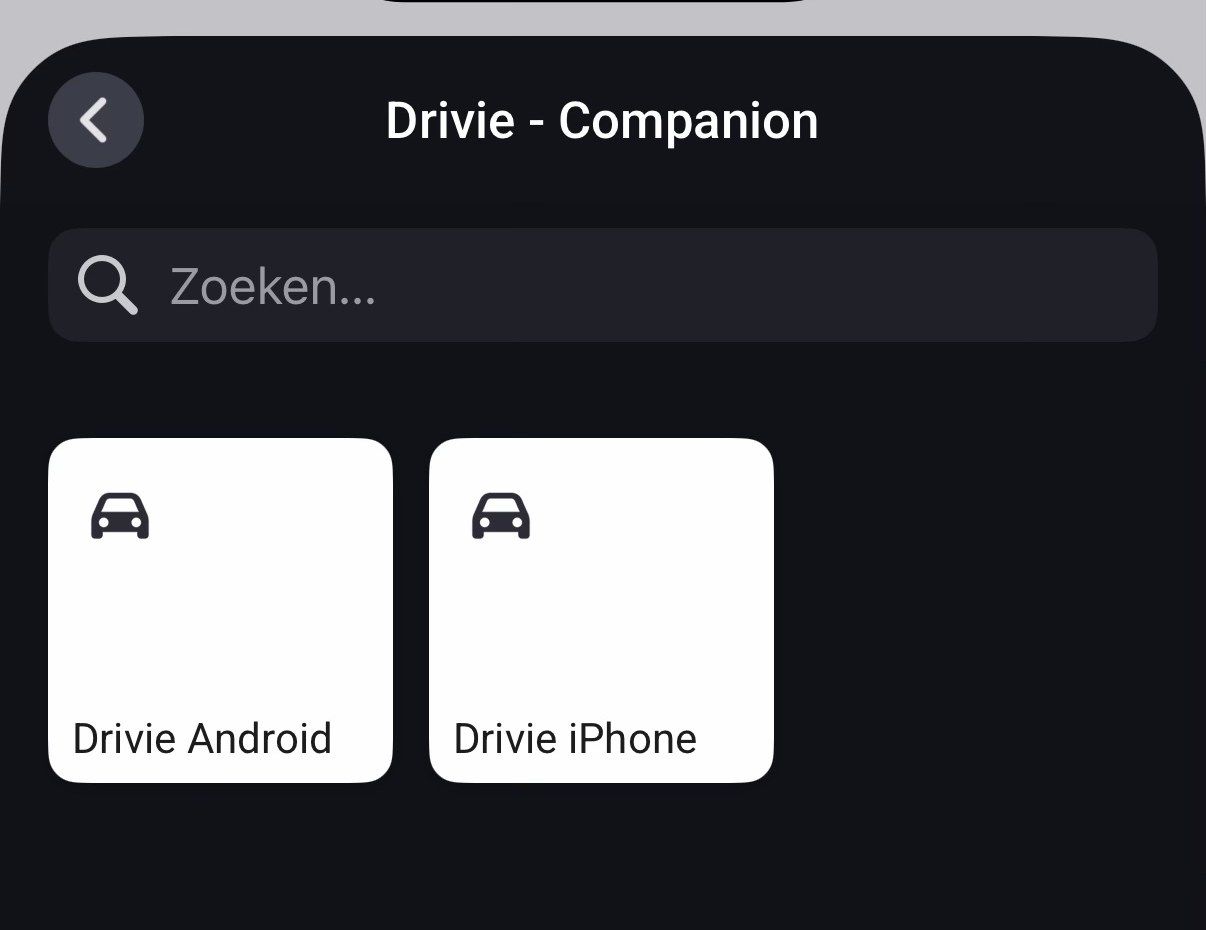
2. 휴대폰 페어링하기
컴패니언 설정을 열고 iPhone 또는 Android 기기를 페어링하세요. 집에 있는 모든 휴대폰이 각각 페어링할 수 있으며, 모두 같은 Homey를 기반으로 각자의 주행과 위치를 갖게 됩니다.
-
3. Drivie 다운로드 및 로그인
휴대폰에 Drivie를 설치하고 Homey로 로그인을 누르세요. 별도의 계정은 없습니다. Drivie는 Homey 앱이 이미 알고 있는 로그인을 그대로 사용합니다.

 Google Play — 준비 중
사용
-
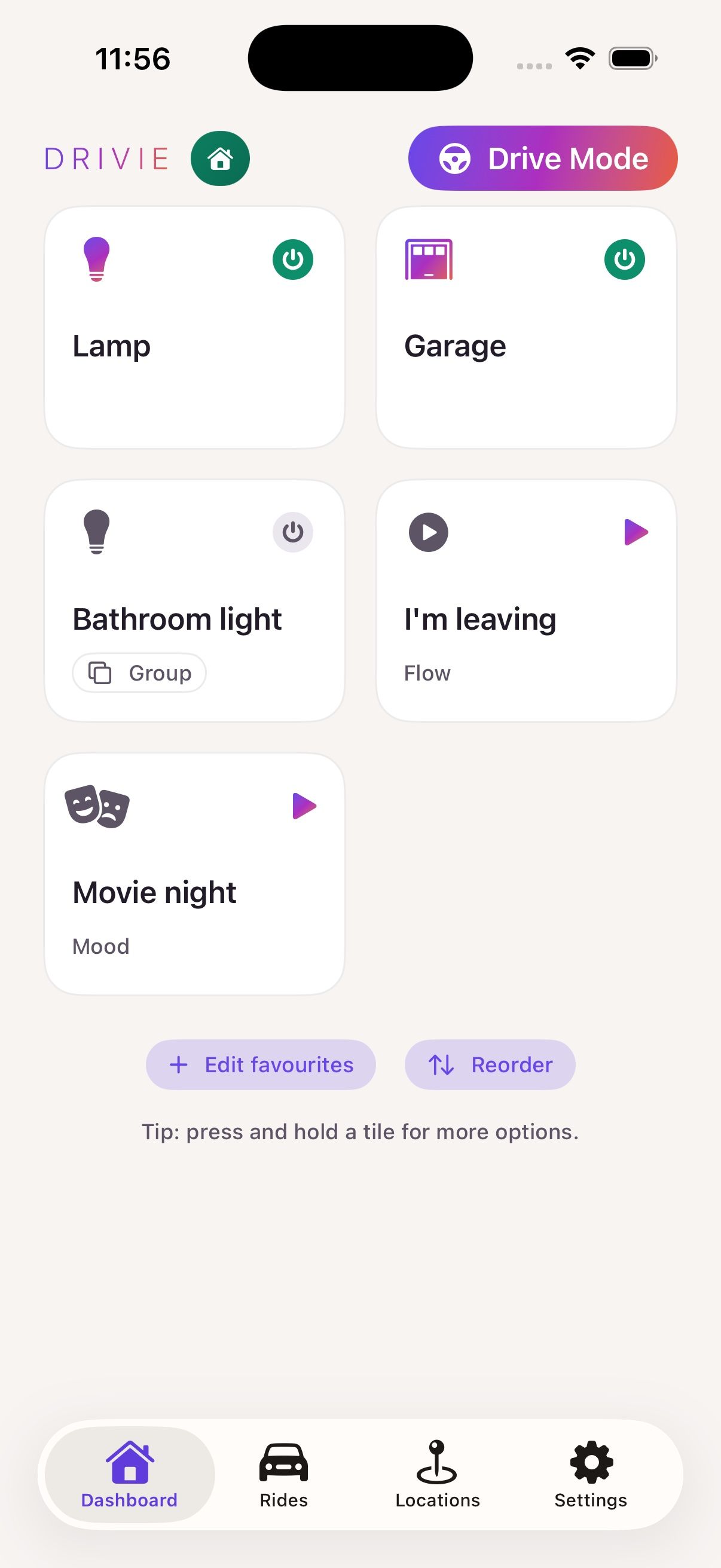
4. 즐겨찾기가 있는 대시보드
로그인하면 Homey 앱에서 이미 즐겨찾기한 기기, 플로우, 무드가 그대로 표시됩니다. 탭하여 제어하고, 길게 눌러 더 많은 옵션을 확인하세요.
모든 화면 상단에는 주행 모드가 있습니다. 운전 중에 쓰도록 버튼과 글씨를 크게 만들었습니다.
주행 모드는 자동으로 시작될 수도 있습니다: 단축어 앱에서 휴대폰이 차량의 Bluetooth에 연결되는 순간 "주행 모드 열기"를 실행하는 자동화를 설정하세요.
- Pro
5. 주행은 자동으로 인식됩니다
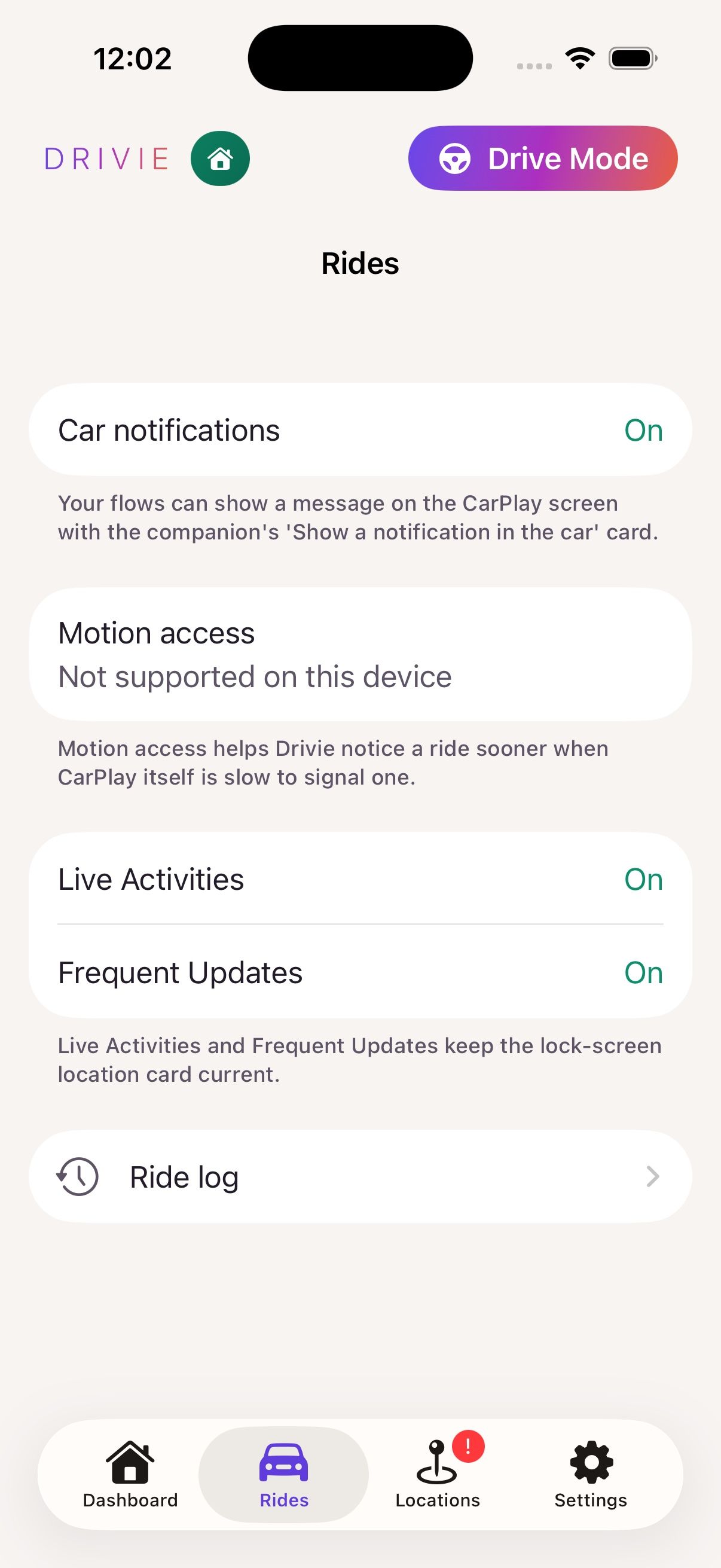
휴대폰이 CarPlay 또는 Android Auto에 연결되는 순간 Drivie가 주행을 시작합니다. Drivie Pro에서는 둘 다 없어도, Drivie가 동작 정보에 접근하도록 허용하면 휴대폰이 움직임을 보고 주행을 알아챕니다. 앱을 한 번도 열지 않아도 백그라운드에서 동작합니다.
주행 탭에서는 얼마나 오래 운전했는지 확인할 수 있습니다.
- Pro
6. 위치: 내가 있는 곳에 집이 반응하게 하기
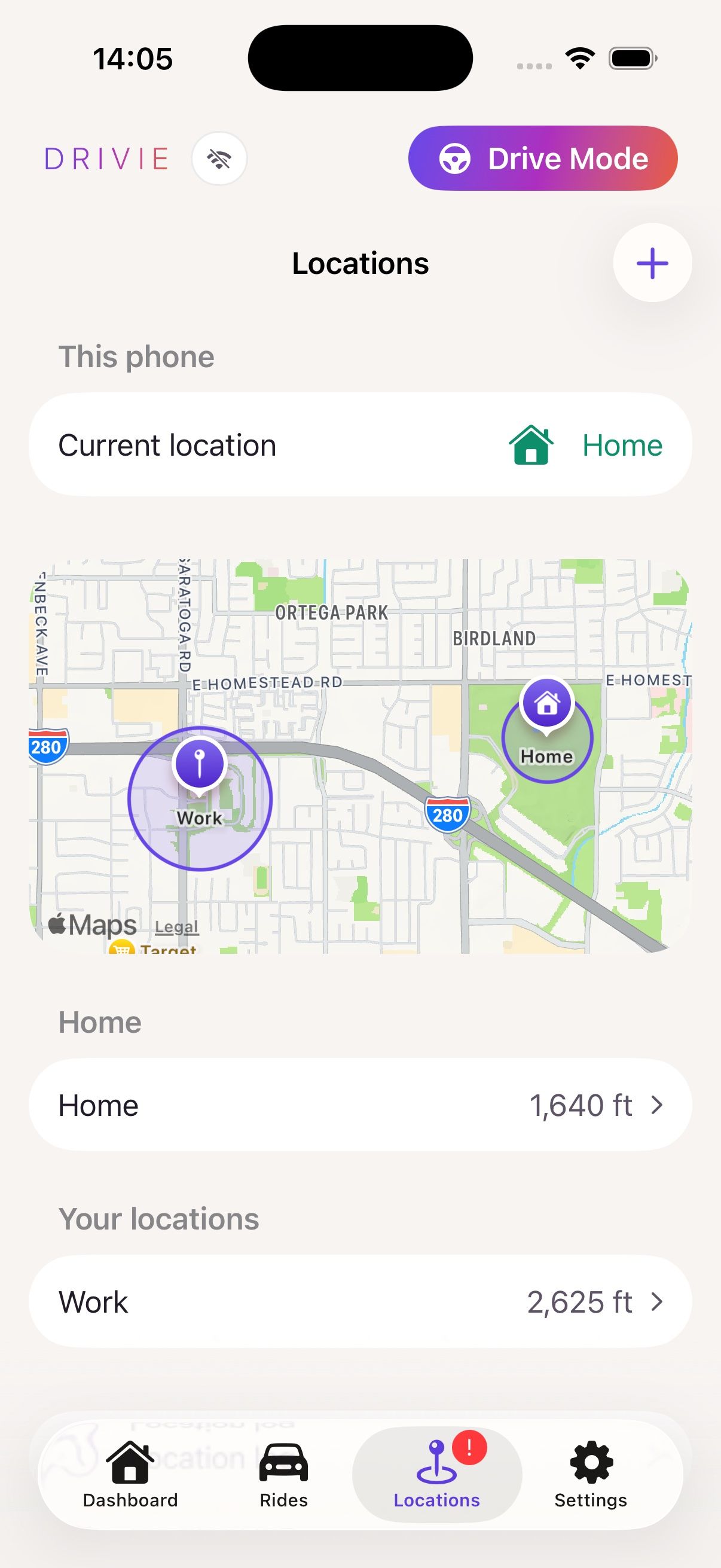
집, 직장, 헬스장 같은 위치를 추가하고 그곳에 도착하는 순간 어떤 버튼이 나타날지 선택하세요.
집에서는 보통 매일 사용하는 기기와 플로우를 선택하게 됩니다. 다른 위치에서는 평소 원격으로 제어하는 것들이 유용한 경우가 많습니다. 예를 들어 밖에서 기다리는 사람을 위해 문을 열어 주거나, 집에 도착하기 전에 미리 난방을 켜는 것입니다.
- Pro
7. 잠금 화면과 위젯
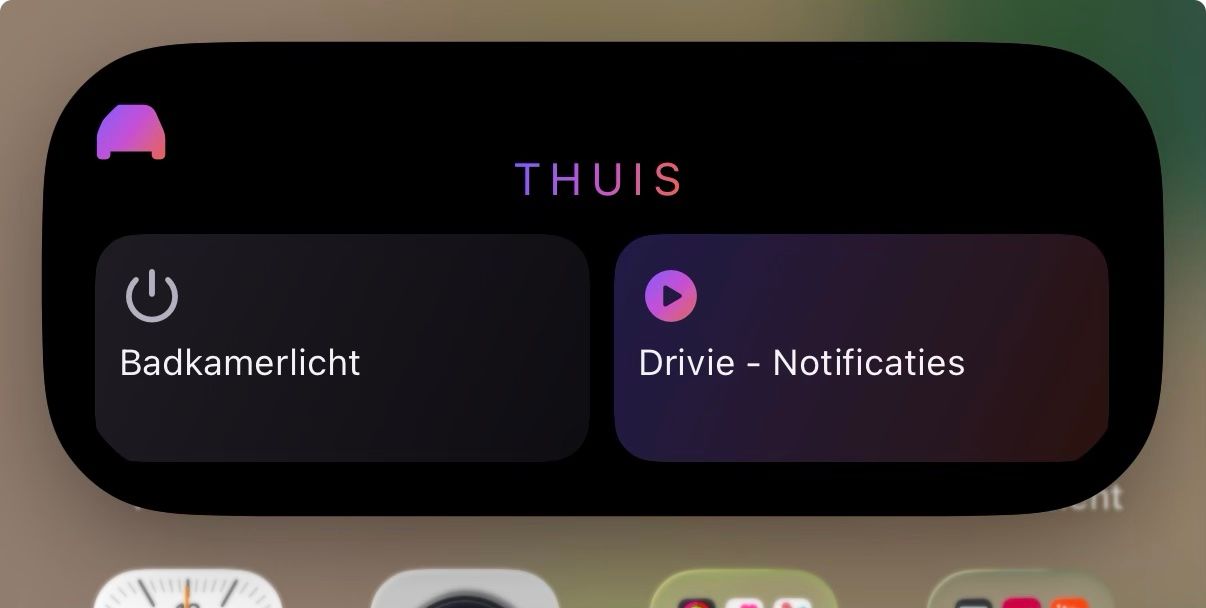
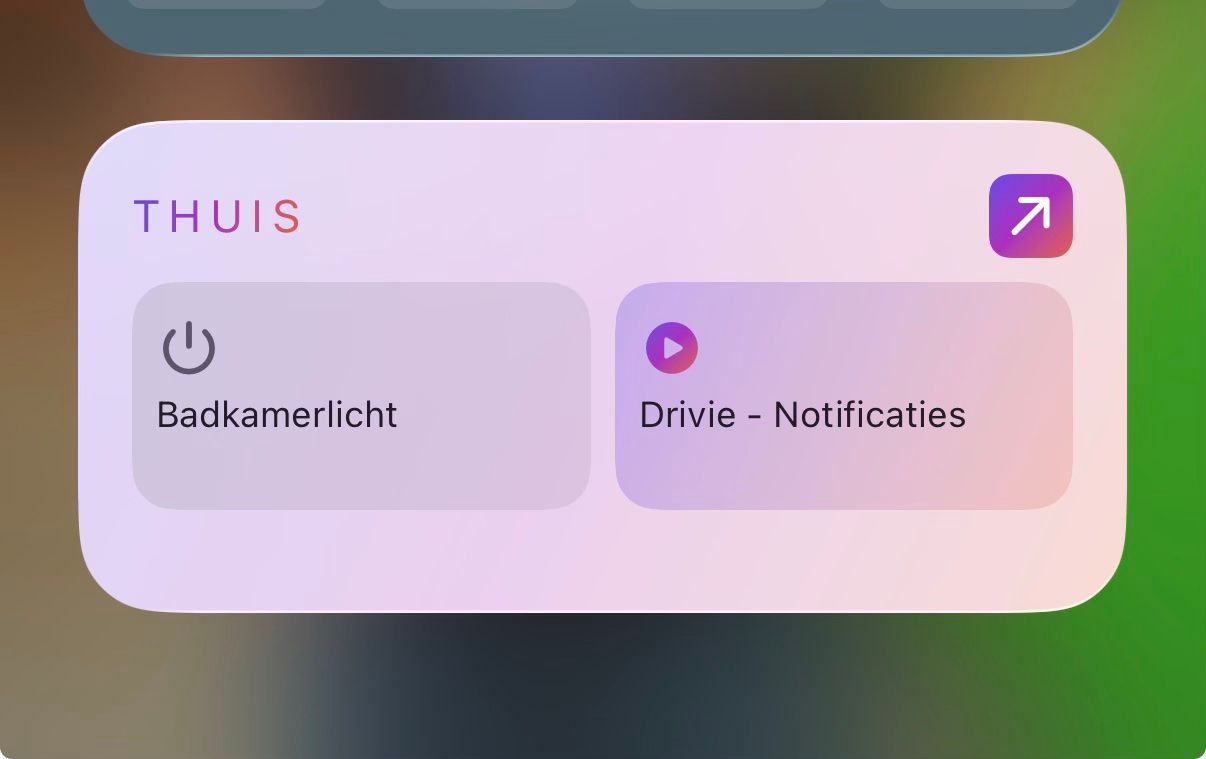
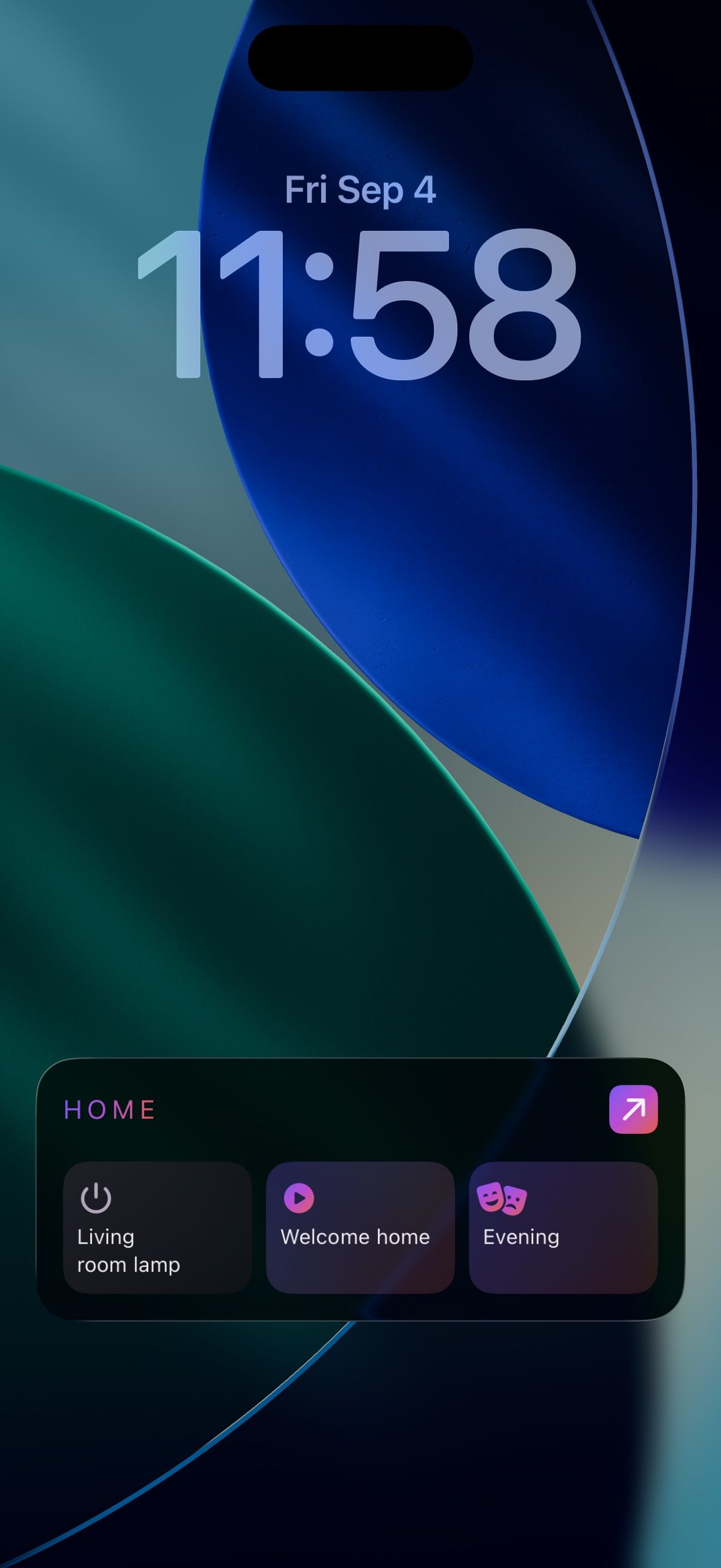
방금 도착한 위치의 버튼은 잠금 화면과 홈 화면 위젯에 표시됩니다. Drivie를 열 필요가 없습니다.
Apple Watch나 Wear OS 시계가 있다면 같은 버튼을 손목에서도 볼 수 있습니다.
설정
-
8. 권한 확인하기
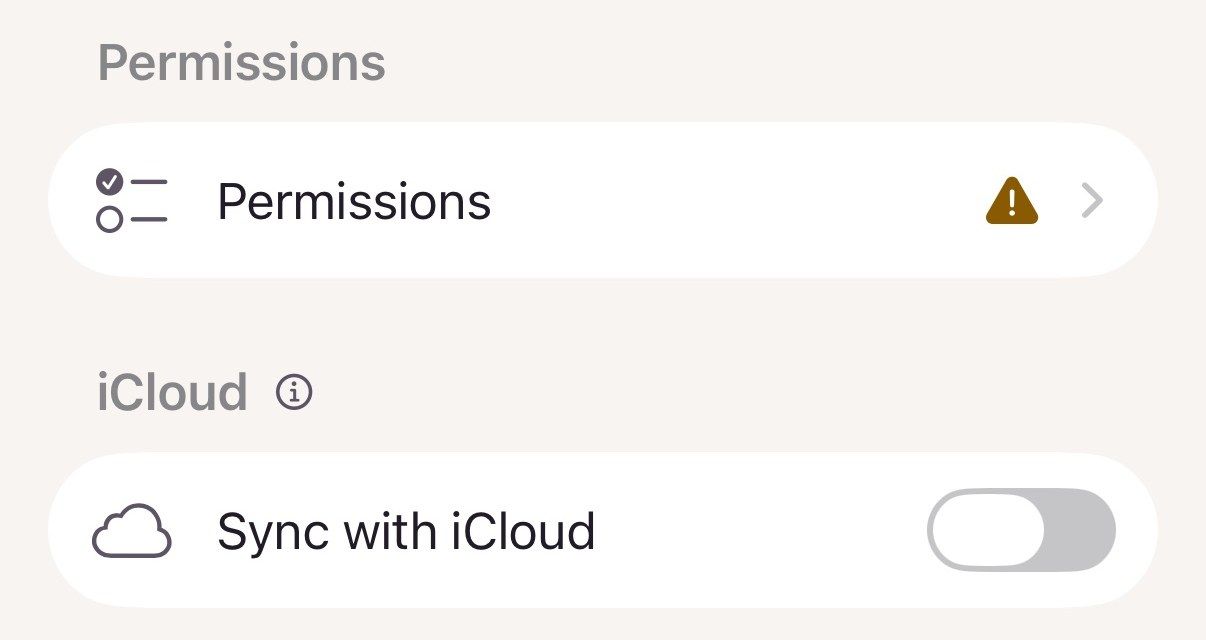
설정 → 권한에서 위치, 알림, 동작 등 모든 것이 제대로 설정되어 있는지 한눈에 확인할 수 있으며, 주의가 필요한 항목으로 바로 이동할 수 있습니다. 궁금한 점이 있나요? FAQ와 문의 버튼이 바로 옆에 있습니다.
-
9. Pro는 Homey에 연결됩니다
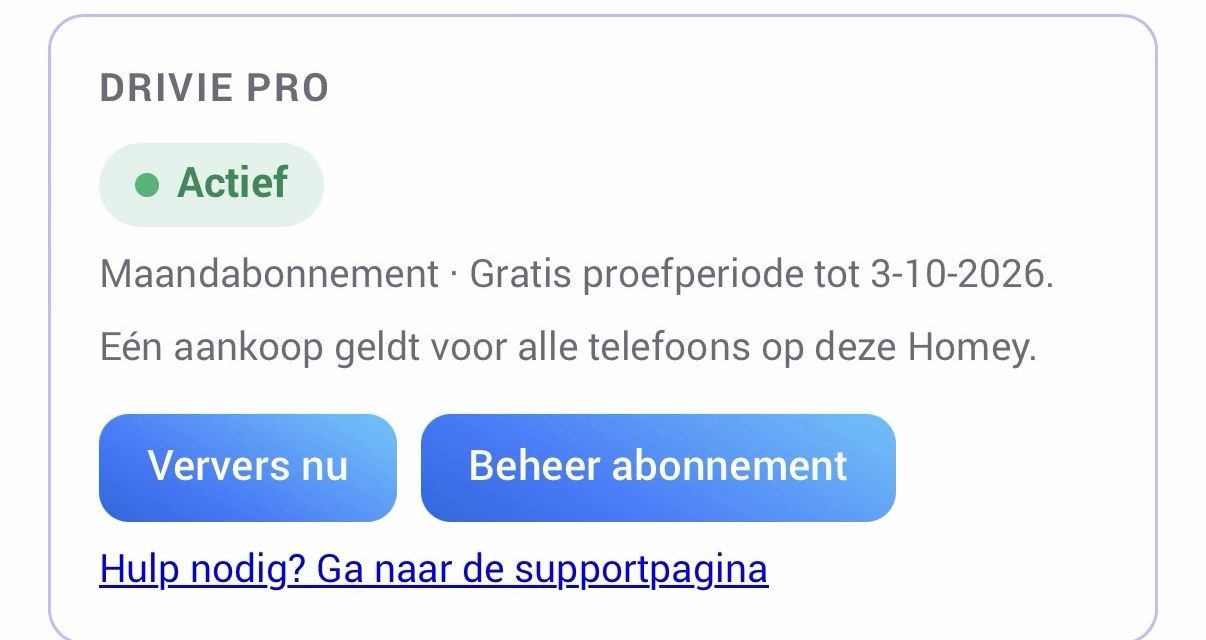
Drivie Pro는 휴대폰 한 대가 아니라 Homey에 연결됩니다. 구매하면 Drivie에 로그인하고 Homey에 기기로 추가된 모든 휴대폰에서 자동으로 Pro를 사용할 수 있습니다.
각 휴대폰의 설정에서 어떤 요금제가 활성 상태인지, 언제까지인지 확인할 수 있습니다.
아직 궁금한 점이 있나요?
FAQ에서 느린 업데이트부터 늦게 종료되는 주행까지 대부분의 문제를 다룹니다. 거기서 답을 찾지 못했다면 언제든 메시지를 보내주세요.