
ابدأ استخدام Drivie
إليك طريقة تثبيت Drivie واستخدامه، بشاشات حقيقية من التطبيق. وتطبيق Android سيصدر قريبًا جدًا.
التثبيت
-
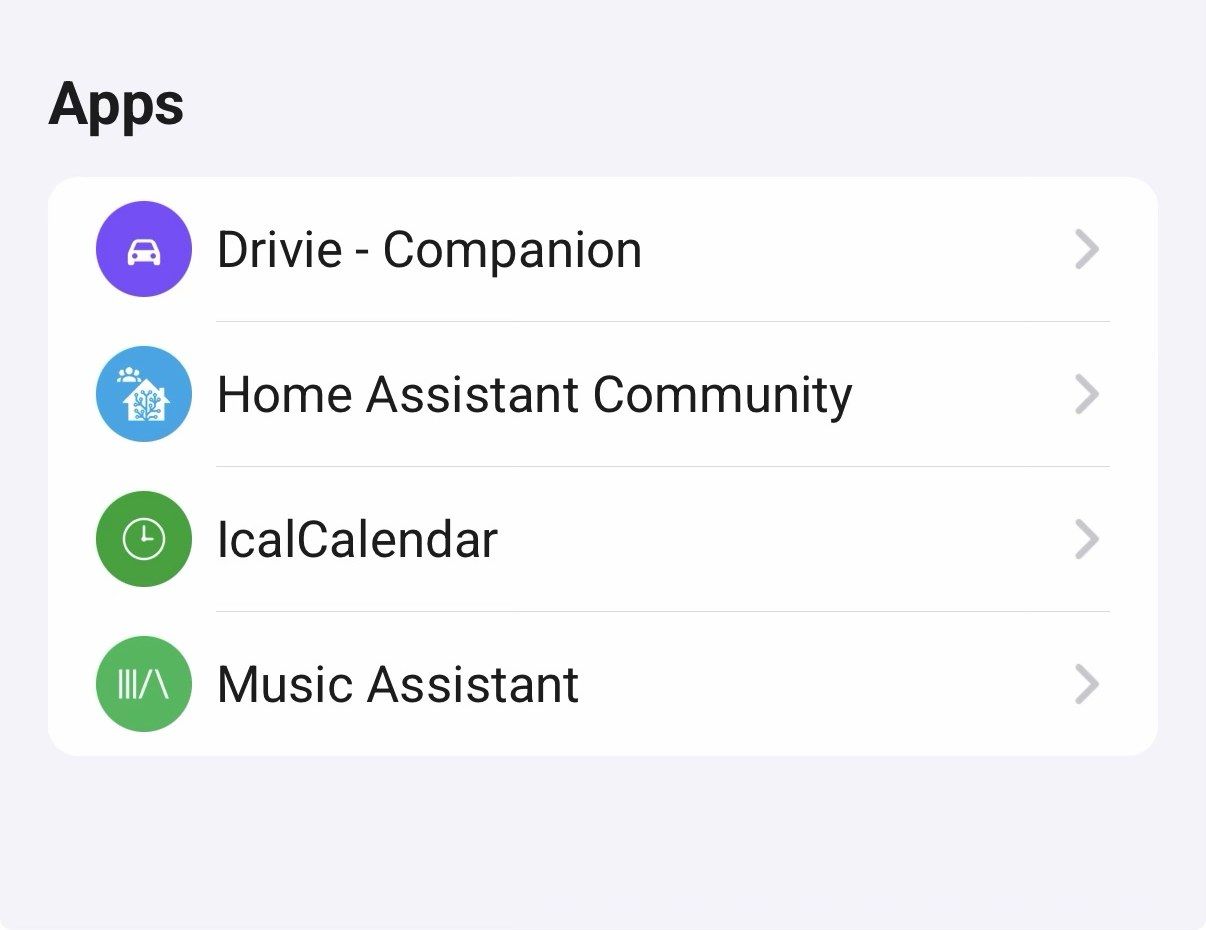
1. ثبّت تطبيق Companion على جهاز Homey الخاص بك
ابدأ من جهاز Homey: ثبّت Drivie - Companion من متجر تطبيقات Homey. إنه مجاني، ومهمته الوحيدة نقل رحلاتك ومواقعك إلى تدفقاتك.
بعد التثبيت، ستجده مباشرة بجانب تطبيقات Homey الأخرى، ضمن الإعدادات ← التطبيقات.
-
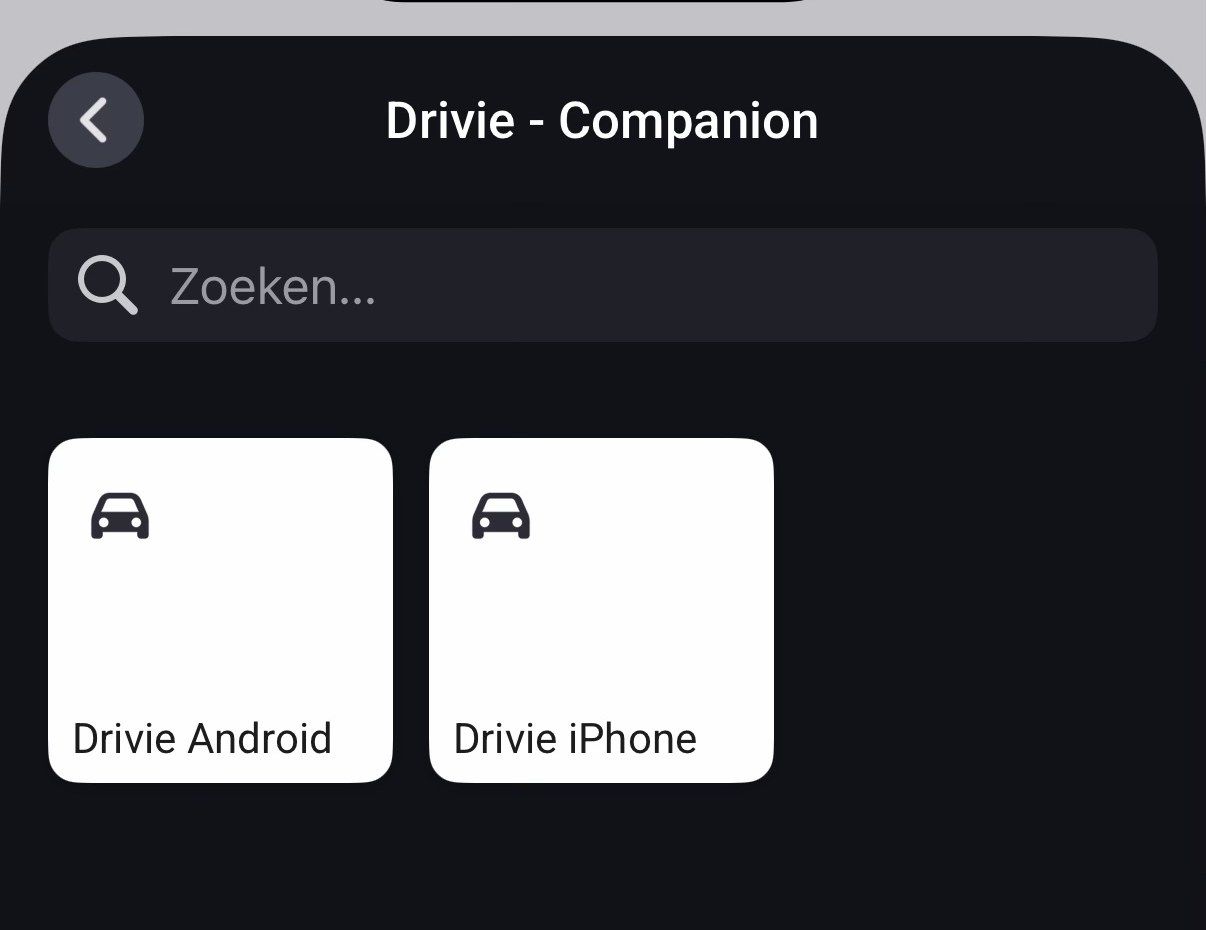
2. اقرن هاتفك
افتح إعدادات Companion واقرن جهاز iPhone أو Android الخاص بك. يمكن لكل هاتف في المنزل الاقتران بشكل منفصل. يحصل كل شخص على رحلاته ومواقعه الخاصة، من نفس جهاز Homey.
-
3. حمّل Drivie وسجّل الدخول
ثبّت Drivie على هاتفك واضغط على تسجيل الدخول عبر Homey. لا يوجد حساب منفصل: يستخدم Drivie نفس تسجيل الدخول الذي يعرفه تطبيق Homey بالفعل.

 Google Play — قريبًا
الاستخدام
-
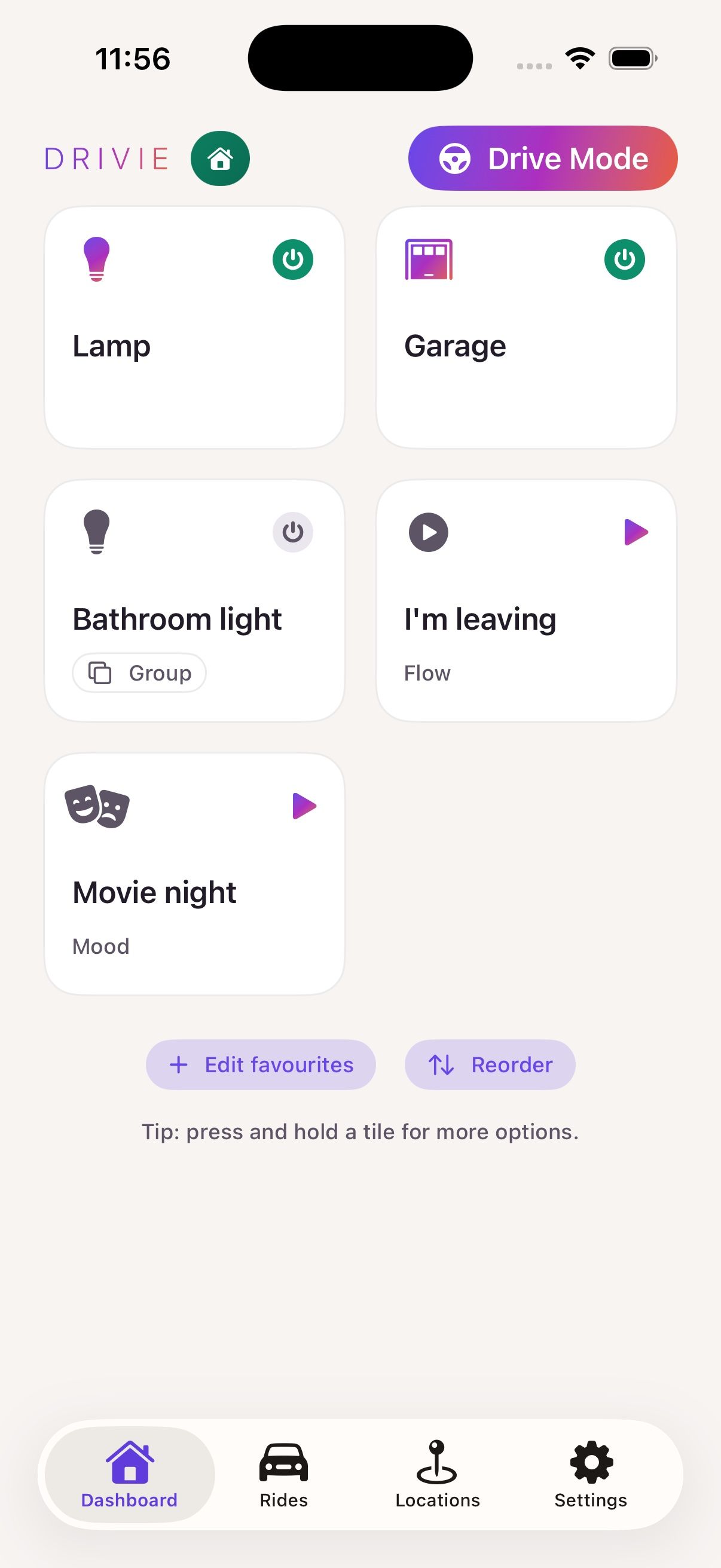
4. لوحتك مع المفضلة
بعد تسجيل الدخول، سترى نفس الأجهزة والتدفقات والأجواء المفضلة التي حددتها بالفعل في تطبيق Homey. اضغط للتحكم، واضغط مطولًا لمزيد من الخيارات.
في أعلى كل شاشة يوجد وضع القيادة بأزرار كبيرة وخط كبير، مصمم للاستخدام من خلف عجلة القيادة.
يمكن لوضع القيادة أيضًا أن يبدأ من تلقاء نفسه: في تطبيق الاختصارات، أعدّ أتمتة تُشغّل "افتح وضع القيادة" في اللحظة التي يتصل فيها هاتفك ببلوتوث سيارتك.
- Pro
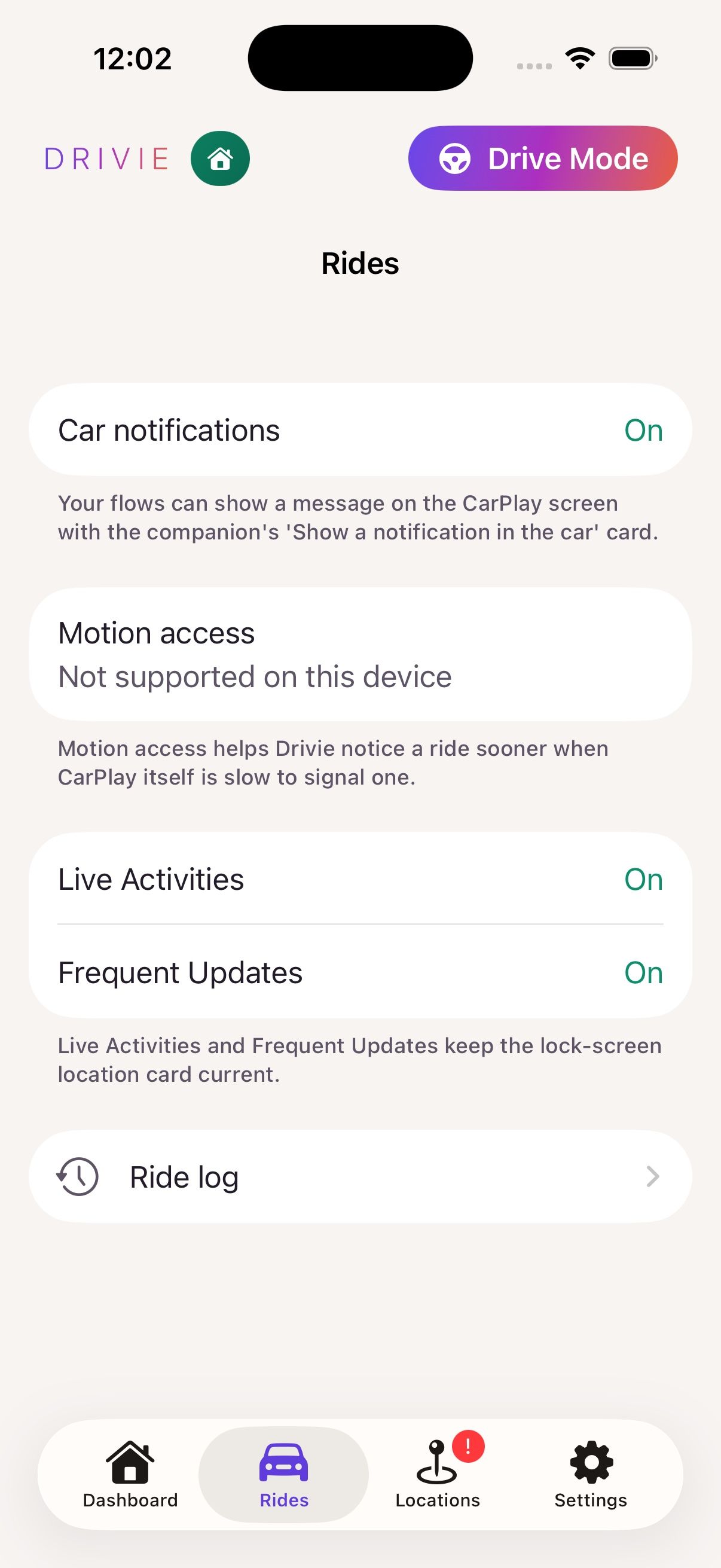
5. يتم رصد الرحلات تلقائيًا
في اللحظة التي يتصل فيها هاتفك بـ CarPlay أو Android Auto، يبدأ Drivie رحلة. ومع Drivie Pro يتعرّف هاتفك على الرحلة حتى بدونهما، من حركتك، إذا منحت Drivie الوصول إلى حركتك. وهي تعمل في الخلفية حتى لو لم تفتح التطبيق أبدًا.
تعرض علامة التبويب الرحلات مدة قيادتك.
- Pro
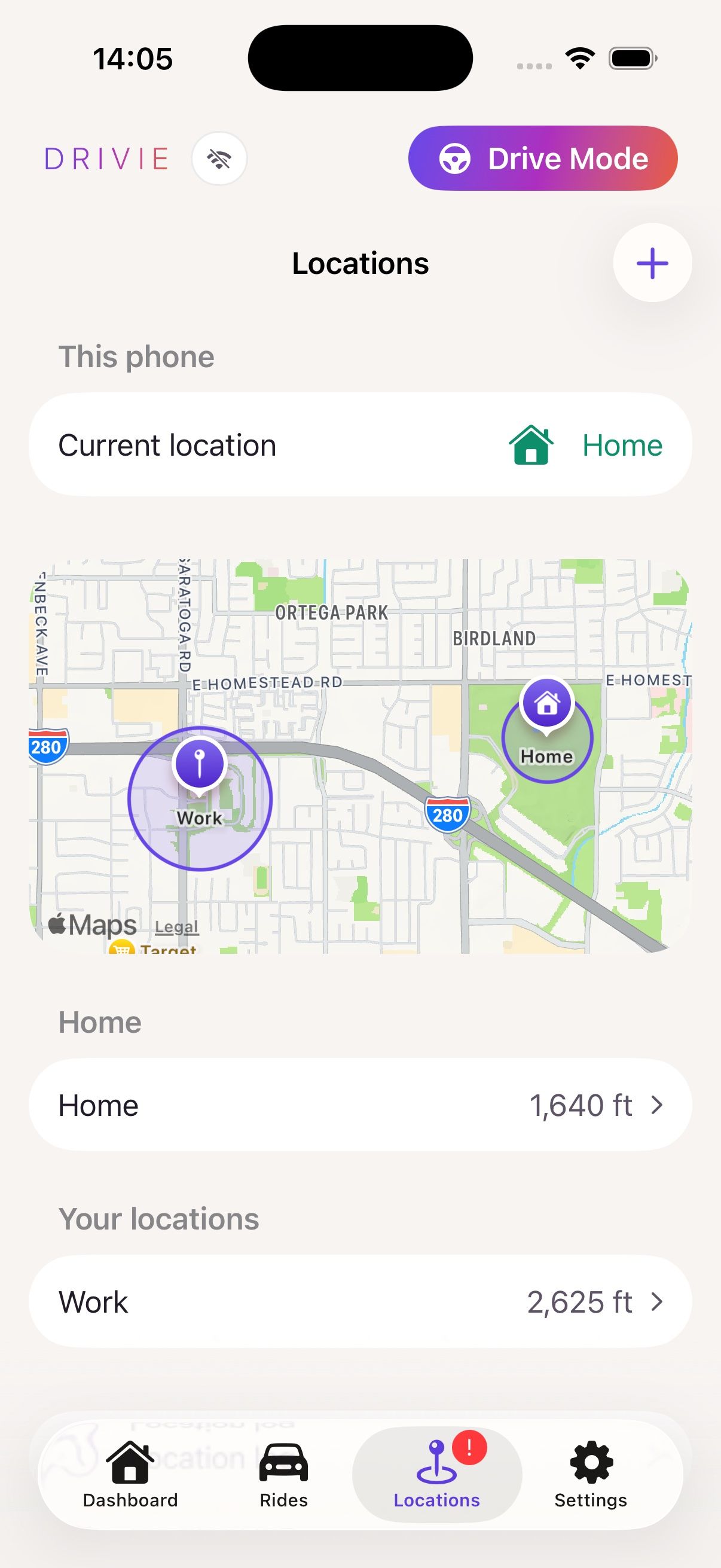
6. المواقع: اجعل منزلك يستجيب لمكان وجودك
أضف موقعًا (المنزل أو العمل أو النادي الرياضي) واختر الأزرار التي تظهر بمجرد وصولك إلى هناك.
في المنزل، ستختار عادةً الأجهزة والتدفقات التي تستخدمها هناك يوميًا. أما في مواقعك الأخرى، فالأشياء المفيدة عادةً هي ما تتحكم فيه عن بُعد بشكل معتاد: فتح الباب لشخص ينتظر بالخارج، أو تشغيل التدفئة قبل وصولك إلى المنزل.
- Pro
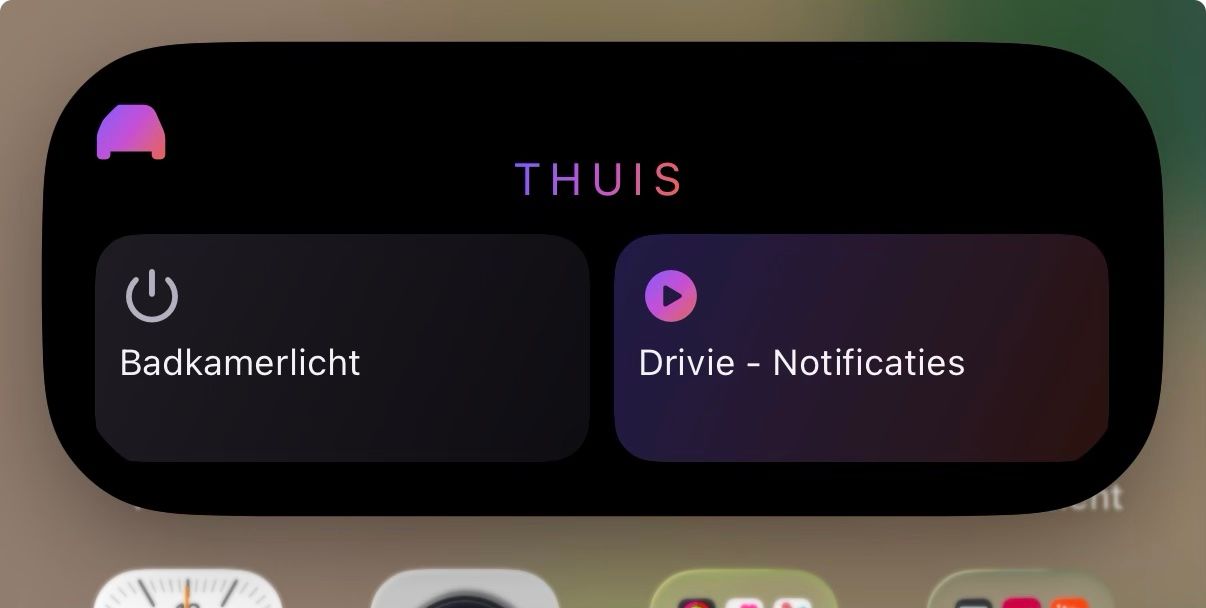
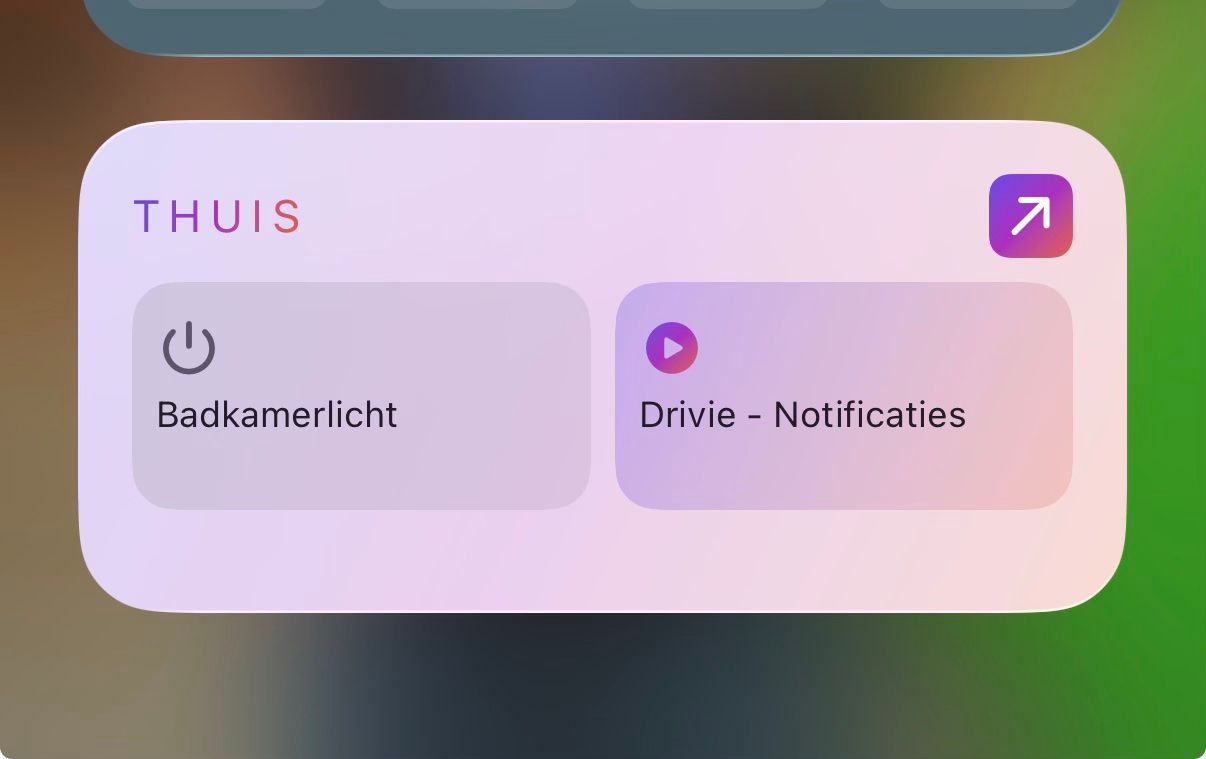
7. شاشة القفل والأداة
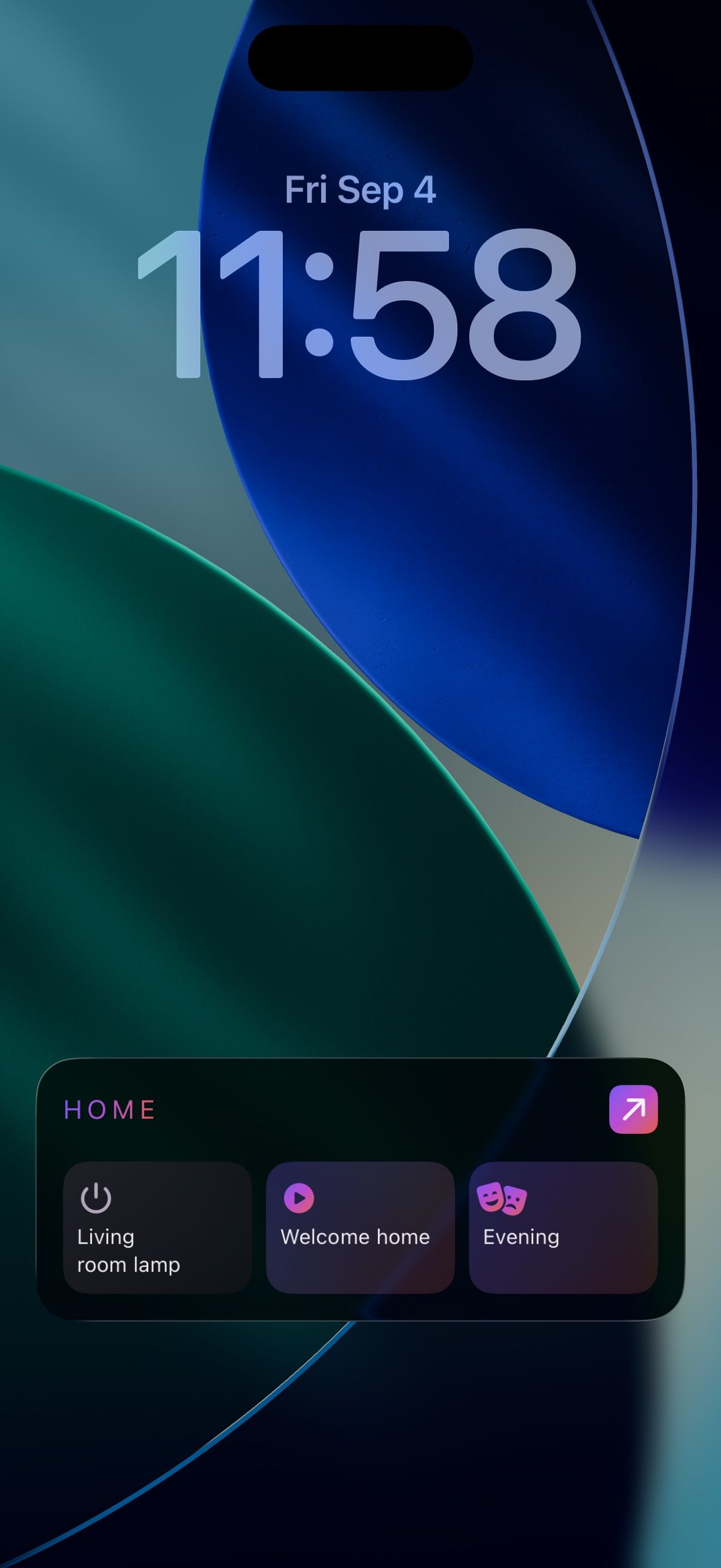
تظهر أزرار الموقع الذي وصلت إليه للتو على شاشة القفل، وكأداة على الشاشة الرئيسية، دون الحاجة لفتح Drivie.
هل لديك Apple Watch أو ساعة تعمل بنظام Wear OS؟ سترى الأزرار نفسها على معصمك أيضًا.
الإعدادات
-
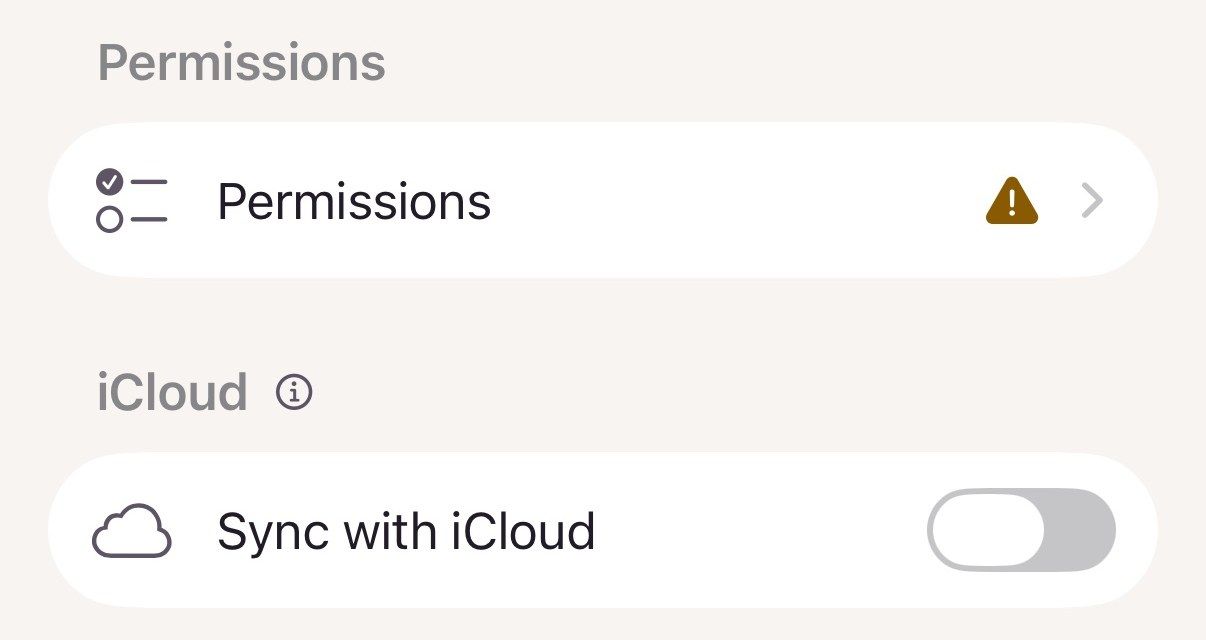
8. التحقق من الأذونات
ضمن الإعدادات ← الأذونات، يمكنك أن ترى بلمحة واحدة ما إذا كان كل شيء على ما يرام: الموقع والإشعارات والحركة، مع رابط مباشر لما يحتاج إلى انتباه. لديك أسئلة؟ الأسئلة الشائعة وزر التواصل موجودان مباشرة بجانبه.
-
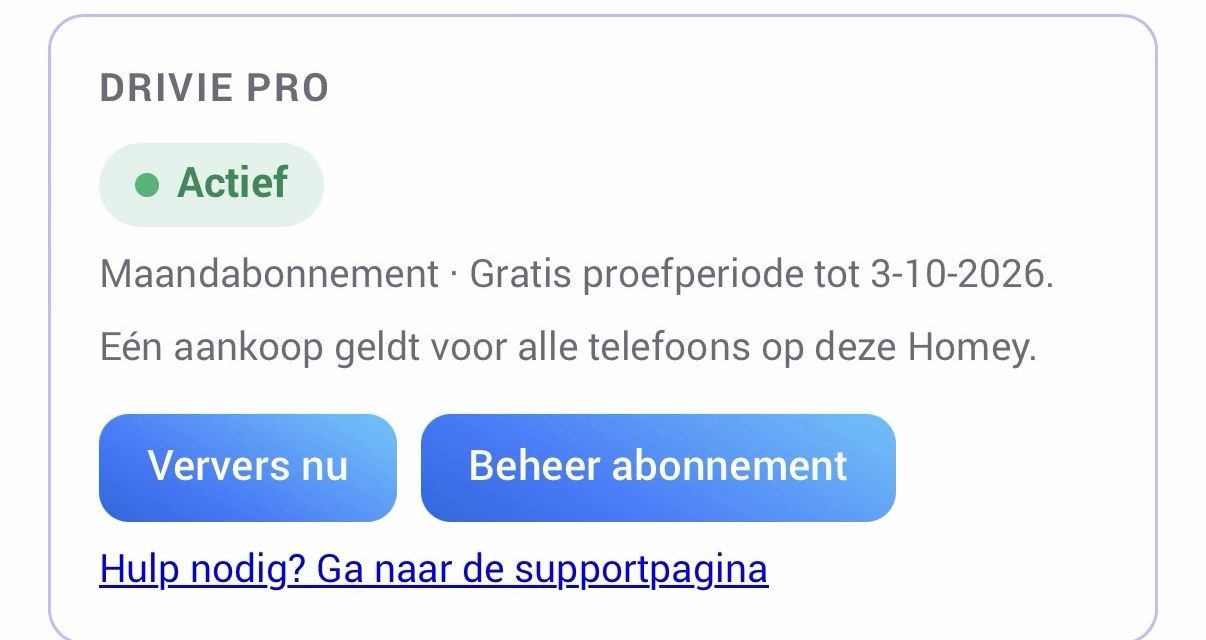
9. يرتبط Pro بجهاز Homey
يرتبط Drivie Pro بجهاز Homey الخاص بك، وليس بهاتف واحد. بعد الشراء، يحصل كل هاتف مسجّل الدخول إلى Drivie ومضاف كجهاز على Homey على Pro تلقائيًا.
تعرض إعدادات كل هاتف الخطة النشطة، وحتى متى.
هل لا تزال لديك أسئلة؟
تغطي الأسئلة الشائعة معظم المشكلات، من التحديثات البطيئة إلى رحلة تنتهي متأخرة. إذا لم تجد إجابتك هناك، فراسلني.