
Erste Schritte mit Drivie
So installierst und nutzt du Drivie, mit echten Bildschirmen aus der App. Die Android-App folgt sehr bald.
Installieren
-
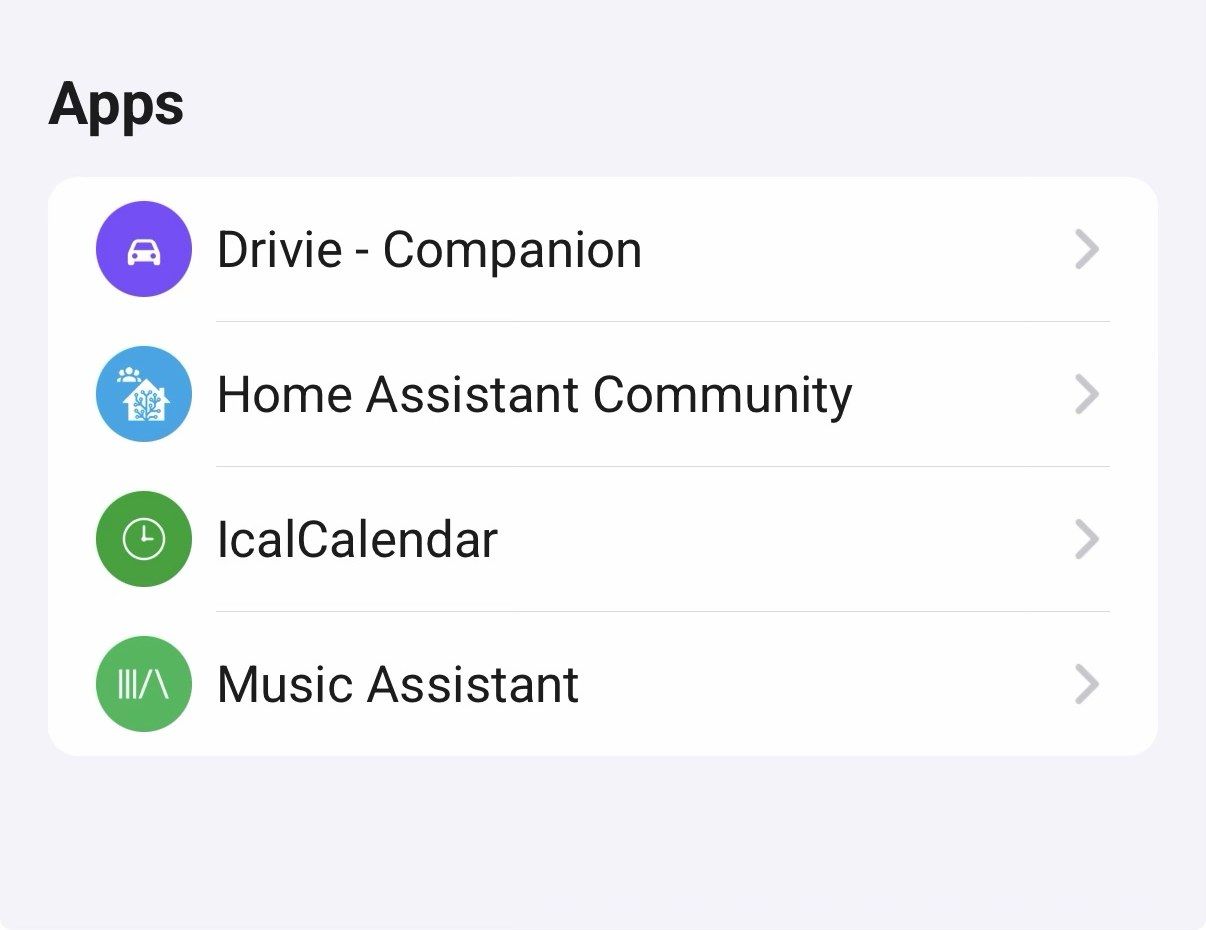
1. Installiere die Companion-App auf deinem Homey
Beginne bei deinem Homey: Installiere Drivie - Companion aus dem Homey App Store. Sie ist kostenlos und dient nur dazu, deine Fahrten und Standorte an deine Flows weiterzugeben.
Nach der Installation findest du sie direkt neben deinen anderen Homey-Apps, unter Einstellungen → Apps.
-
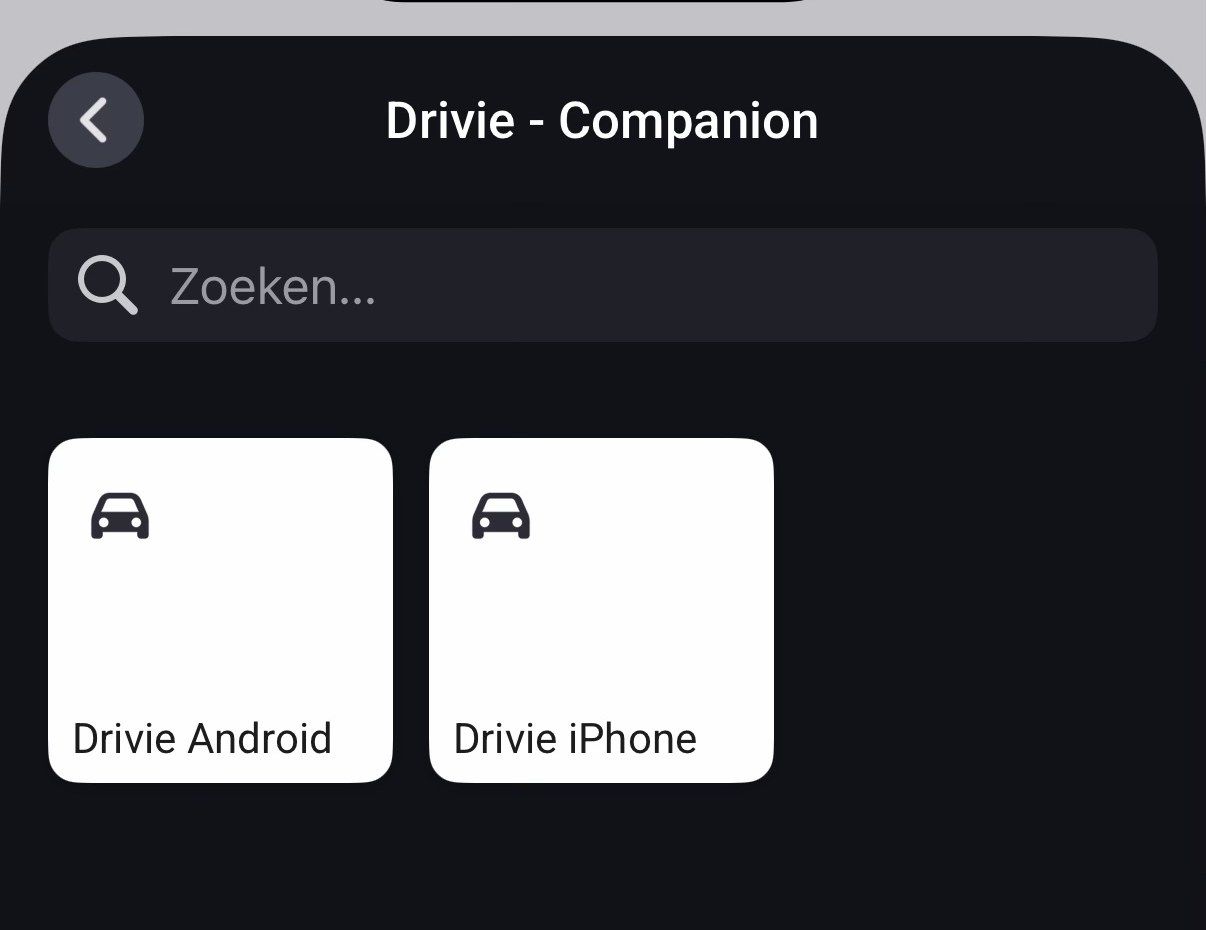
2. Koppele dein Handy
Öffne die Companion-Einstellungen und koppele dein iPhone oder Android-Gerät. Jedes Handy im Haushalt kann sich separat koppeln. Jeder bekommt seine eigenen Fahrten und Standorte, von demselben Homey aus.
-
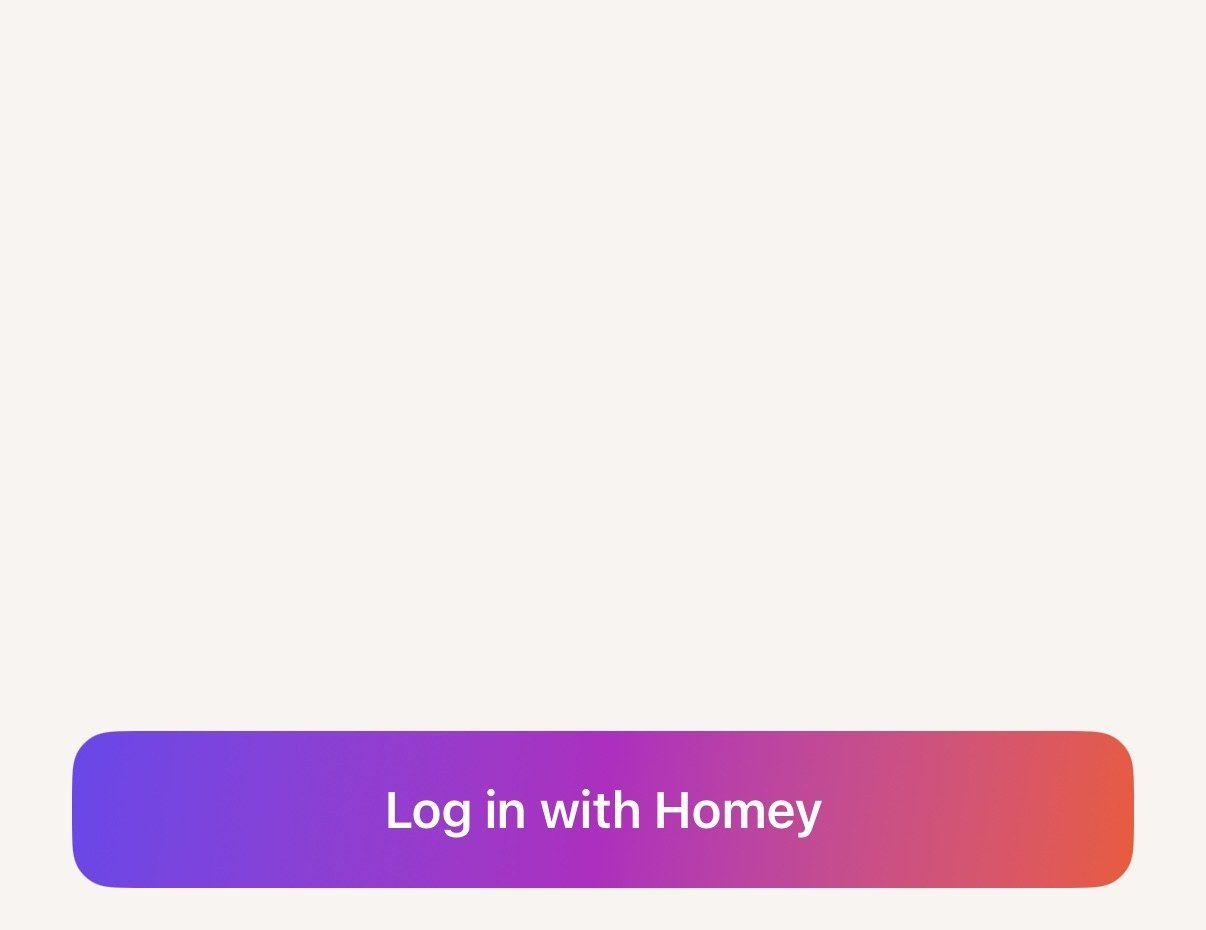
3. Drivie herunterladen und anmelden
Installiere Drivie auf deinem Handy und tippe auf Mit Homey anmelden. Es gibt kein separates Konto: Drivie verwendet denselben Login, den deine Homey-App bereits kennt.

 Google Play — demnächst
Nutzung
-
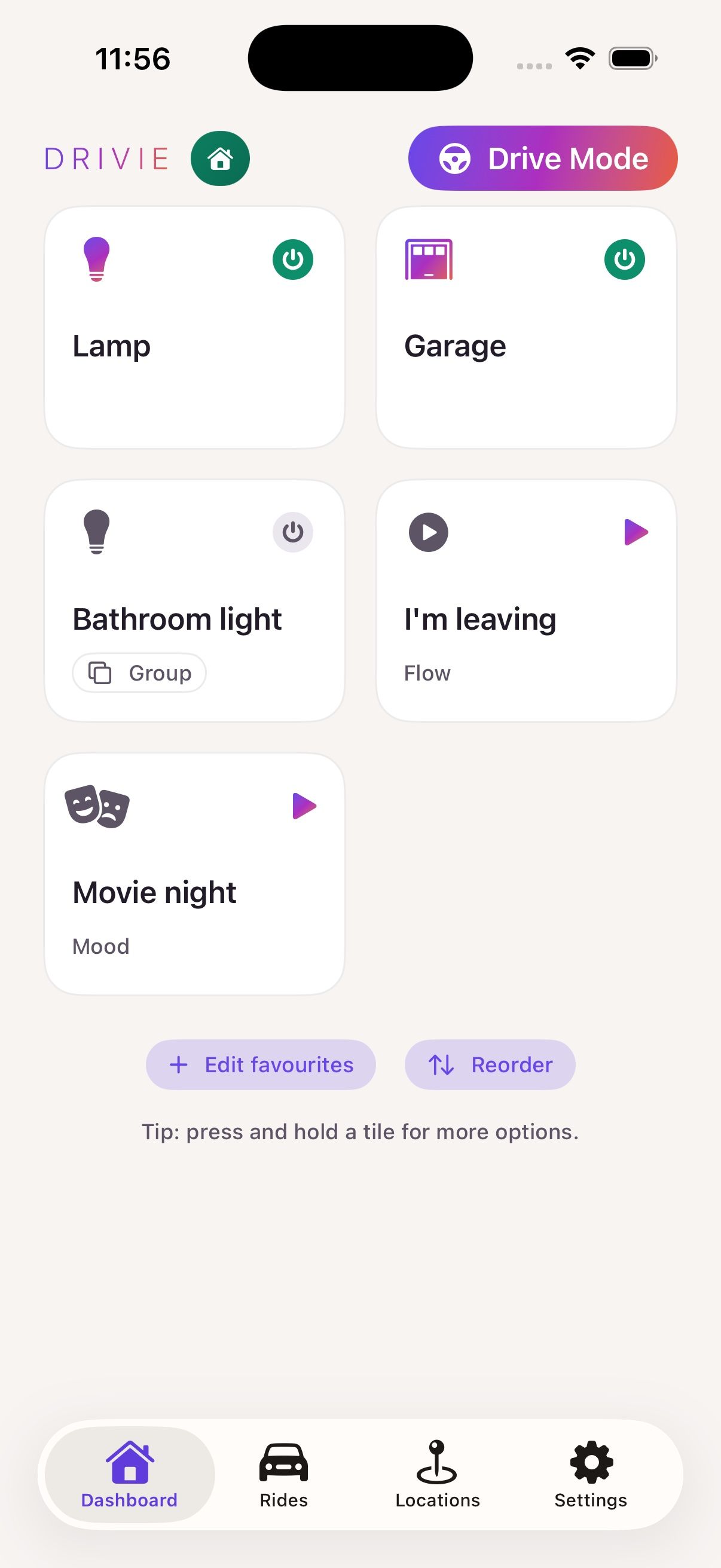
4. Dein Dashboard mit Favoriten
Nach der Anmeldung siehst du dieselben favorisierten Geräte, Flows und Moods, die du bereits in der Homey-App markiert hast. Tippen zum Steuern, gedrückt halten für weitere Optionen.
Oben auf jedem Bildschirm sitzt der Fahrmodus mit großen Schaltflächen und großer Schrift, gemacht für die Bedienung hinter dem Lenkrad.
Der Fahrmodus kann auch von selbst starten: Richte in der Kurzbefehle-App eine Automatisierung ein, die „Fahrmodus öffnen" ausführt, sobald dein Handy sich mit dem Bluetooth deines Autos verbindet.
- Pro
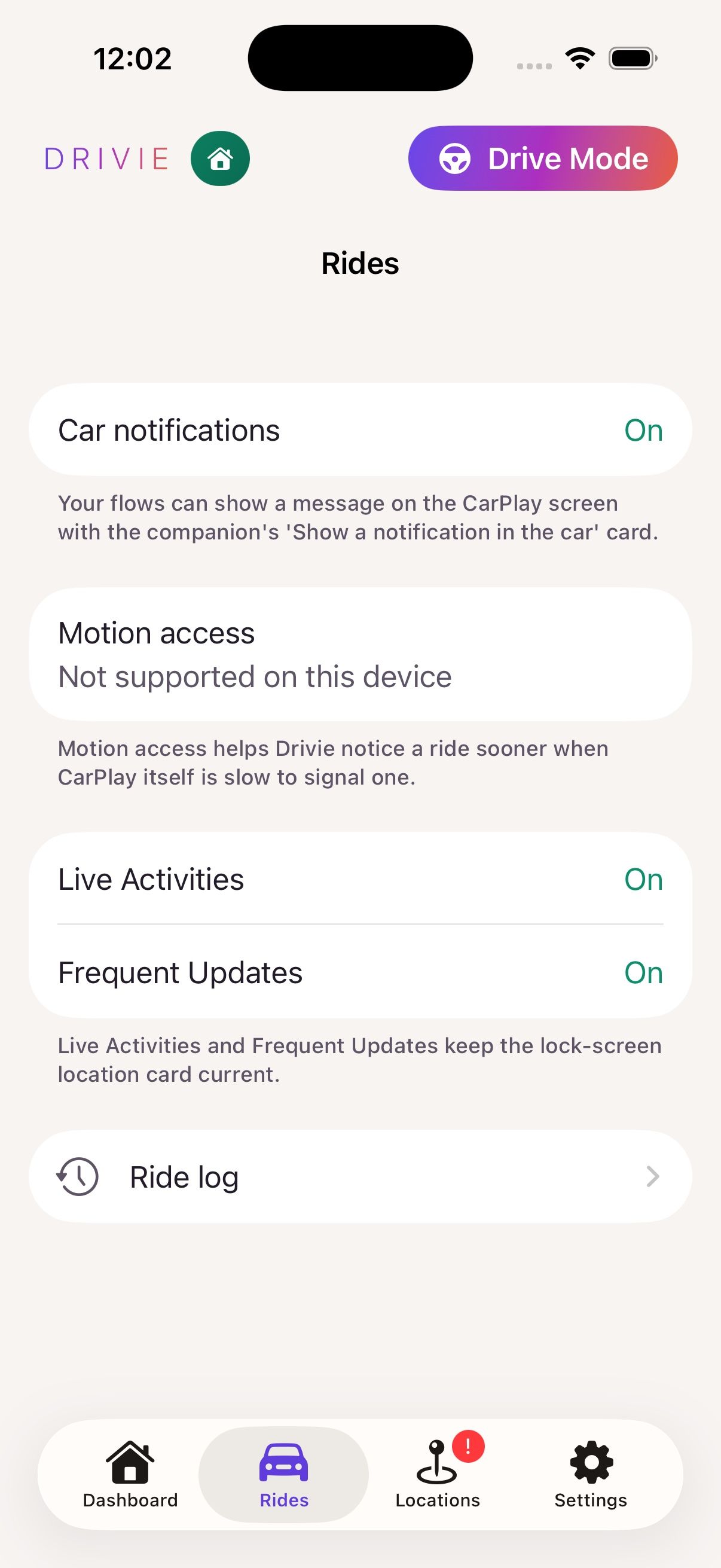
5. Fahrten werden automatisch erkannt
Sobald sich dein Handy mit CarPlay oder Android Auto verbindet, startet Drivie eine Fahrt. Mit Drivie Pro erkennt dein Handy eine Fahrt auch ohne beides, an deiner Bewegung, wenn du Drivie Zugriff auf deine Bewegung gibst. Es läuft im Hintergrund, selbst wenn du die App nie öffnest.
Der Tab Fahrten zeigt, wie lange du unterwegs warst.
- Pro
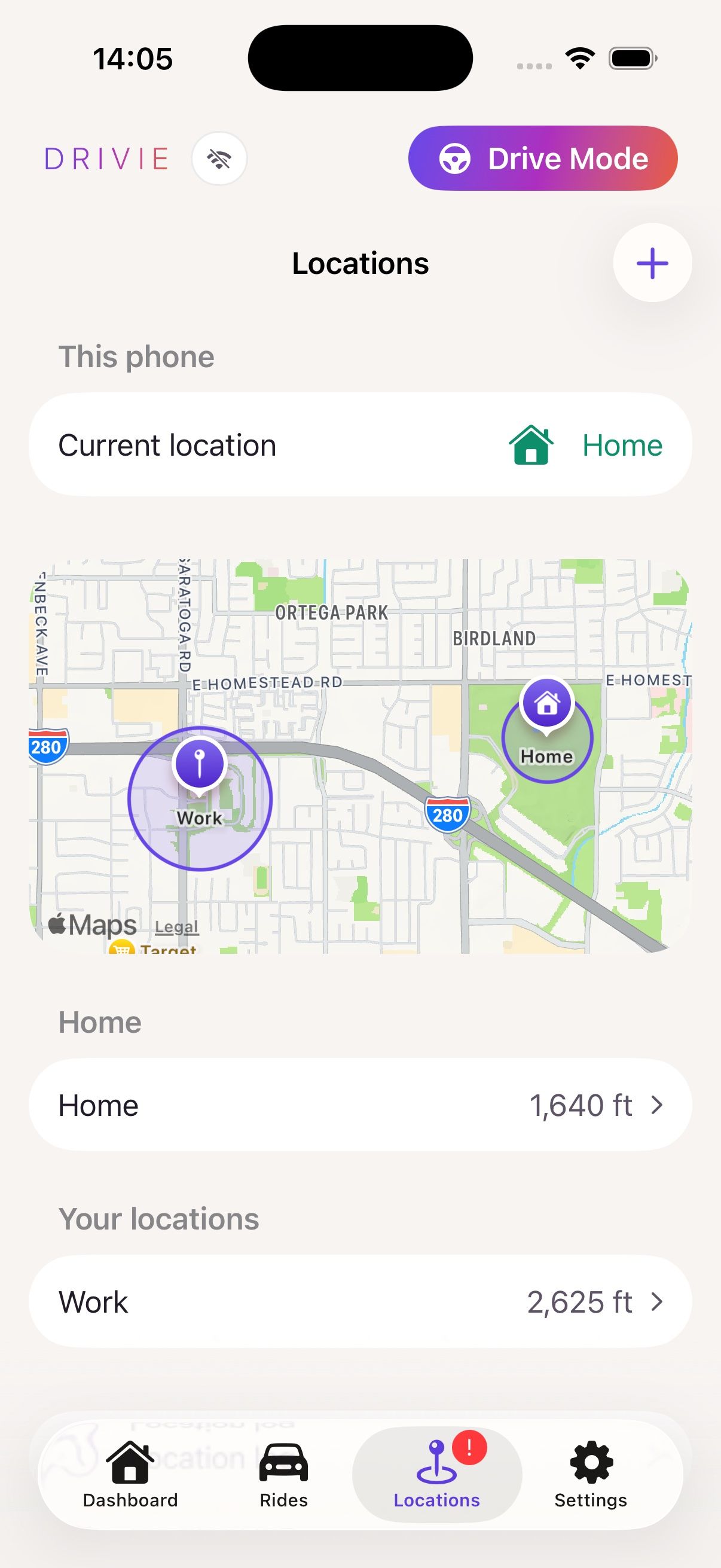
6. Standorte: lass dein Zuhause darauf reagieren, wo du bist
Füge einen Standort hinzu (zu Hause, Arbeit, das Fitnessstudio) und wähle, welche Schaltflächen erscheinen, sobald du dort ankommst.
Bei Zuhause wählst du meist die Geräte und Flows, die du dort täglich nutzt. Bei deinen anderen Standorten sind eher die Dinge nützlich, die du normalerweise aus der Ferne steuerst: die Tür für jemanden öffnen, der davor wartet, oder die Heizung einschalten, bevor du nach Hause kommst.
- Pro
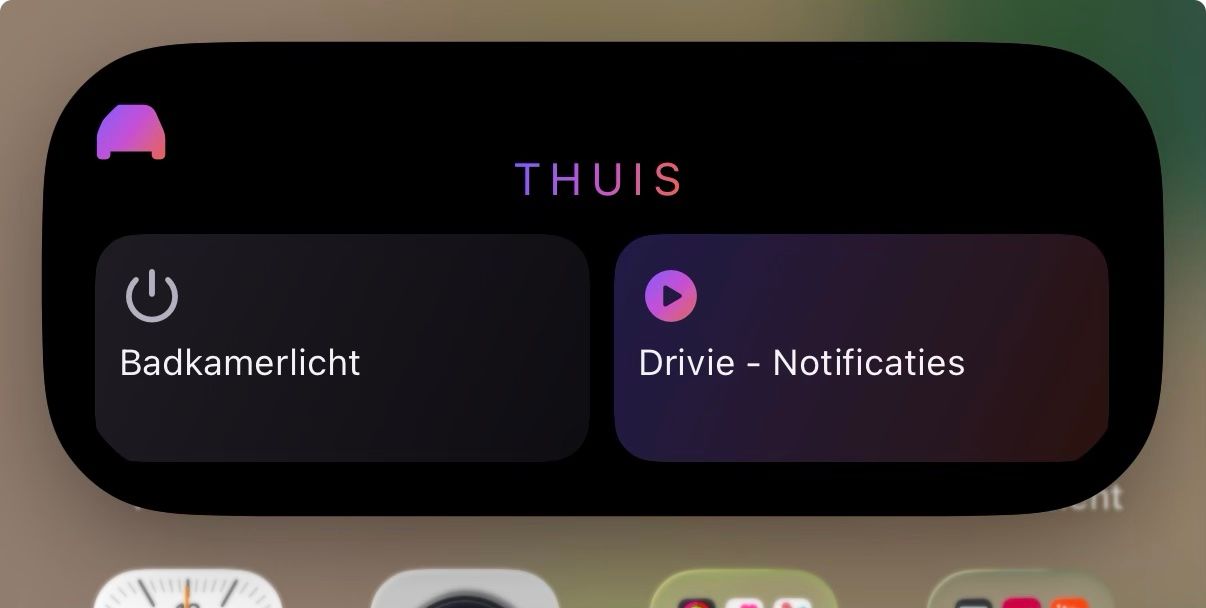
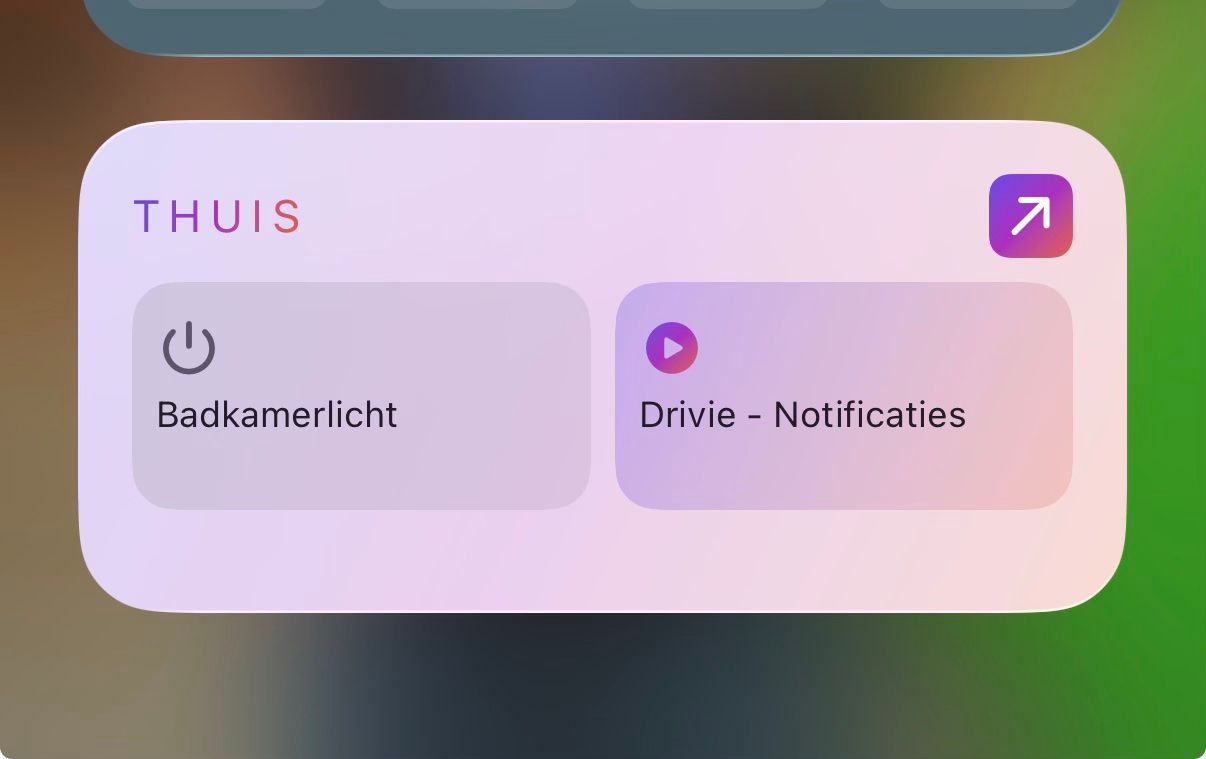
7. Sperrbildschirm und Widget
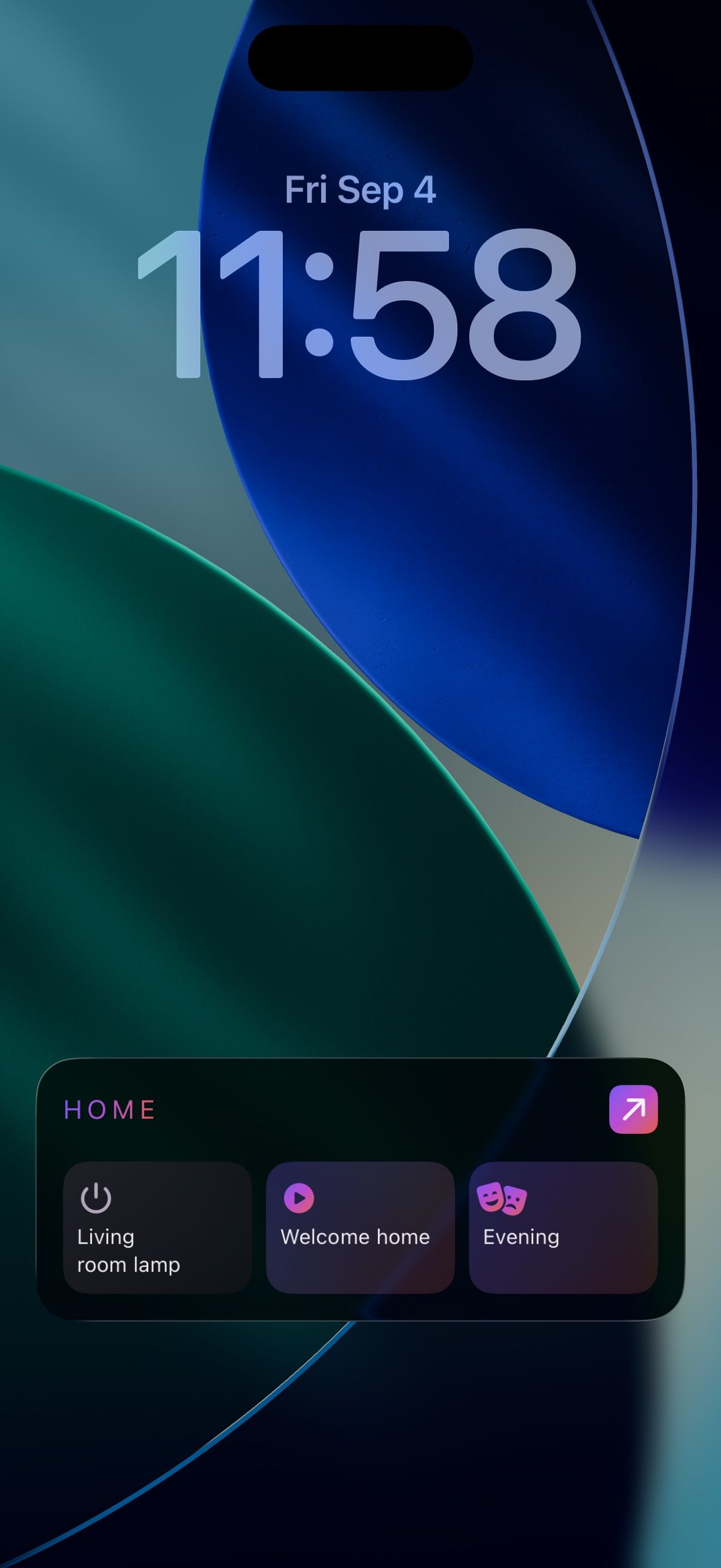
Die Schaltflächen für den Standort, an dem du gerade angekommen bist, erscheinen auf deinem Sperrbildschirm und als Widget auf deinem Homescreen, ganz ohne Drivie zu öffnen.
Hast du eine Apple Watch oder eine Uhr mit Wear OS? Dann siehst du dieselben Tasten auch am Handgelenk.
Einstellungen
-
8. Berechtigungen prüfen
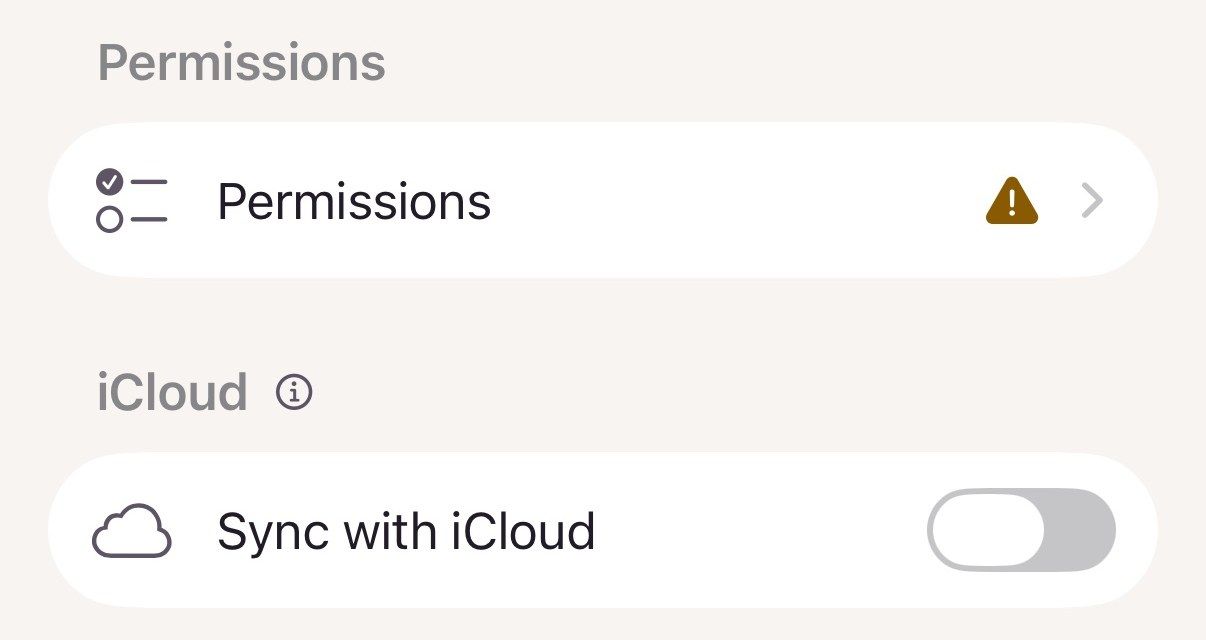
Unter Einstellungen → Berechtigungen siehst du auf einen Blick, ob alles in Ordnung ist: Standort, Mitteilungen und Bewegung, mit einem direkten Link zu dem, was Aufmerksamkeit braucht. Fragen? Die FAQ und die Kontakt-Schaltfläche sitzen direkt daneben.
-
9. Pro gehört zu deinem Homey
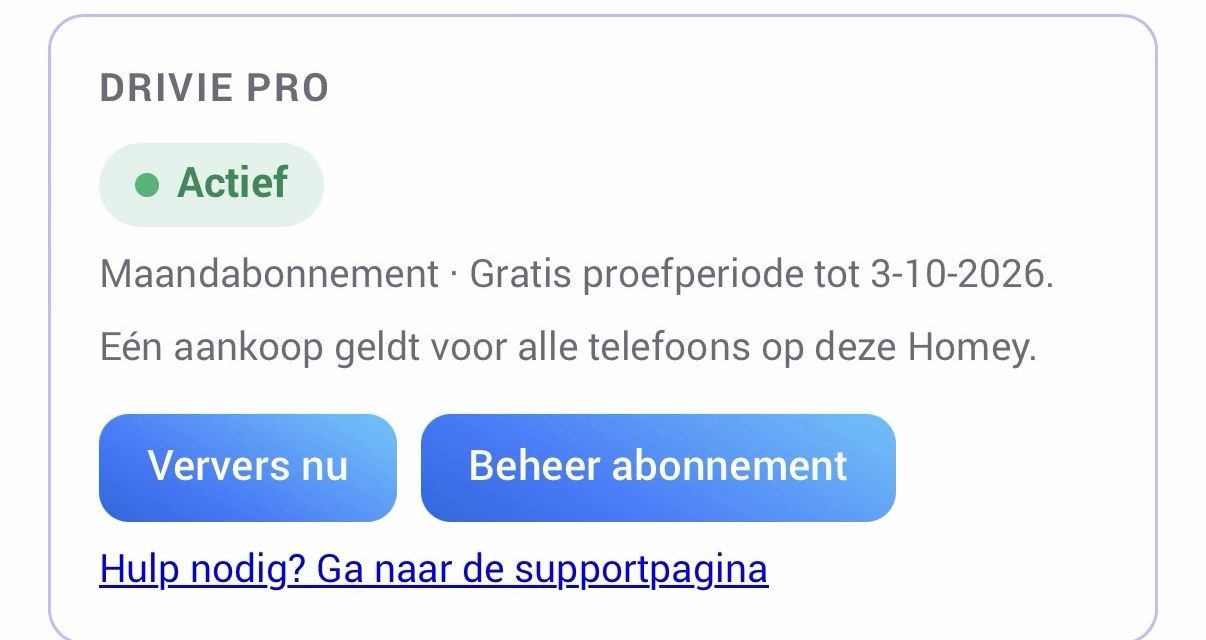
Drivie Pro gehört zu deinem Homey, nicht zu einem einzelnen Handy. Nach dem Kauf hat jedes Handy, das in Drivie angemeldet und als Gerät auf deinem Homey hinzugefügt ist, automatisch Pro.
In den Einstellungen jedes Handys siehst du, welcher Plan aktiv ist und bis wann.
Noch Fragen?
Die FAQ deckt die meisten Probleme ab, von langsamen Updates bis zu einer Fahrt, die zu spät endet. Findest du dort keine Antwort, schreib mir gerne.