Kom igång med Drivie
Så installerar och använder du Drivie, med riktiga skärmar från appen. Android-appen kommer mycket snart.
Installation
-
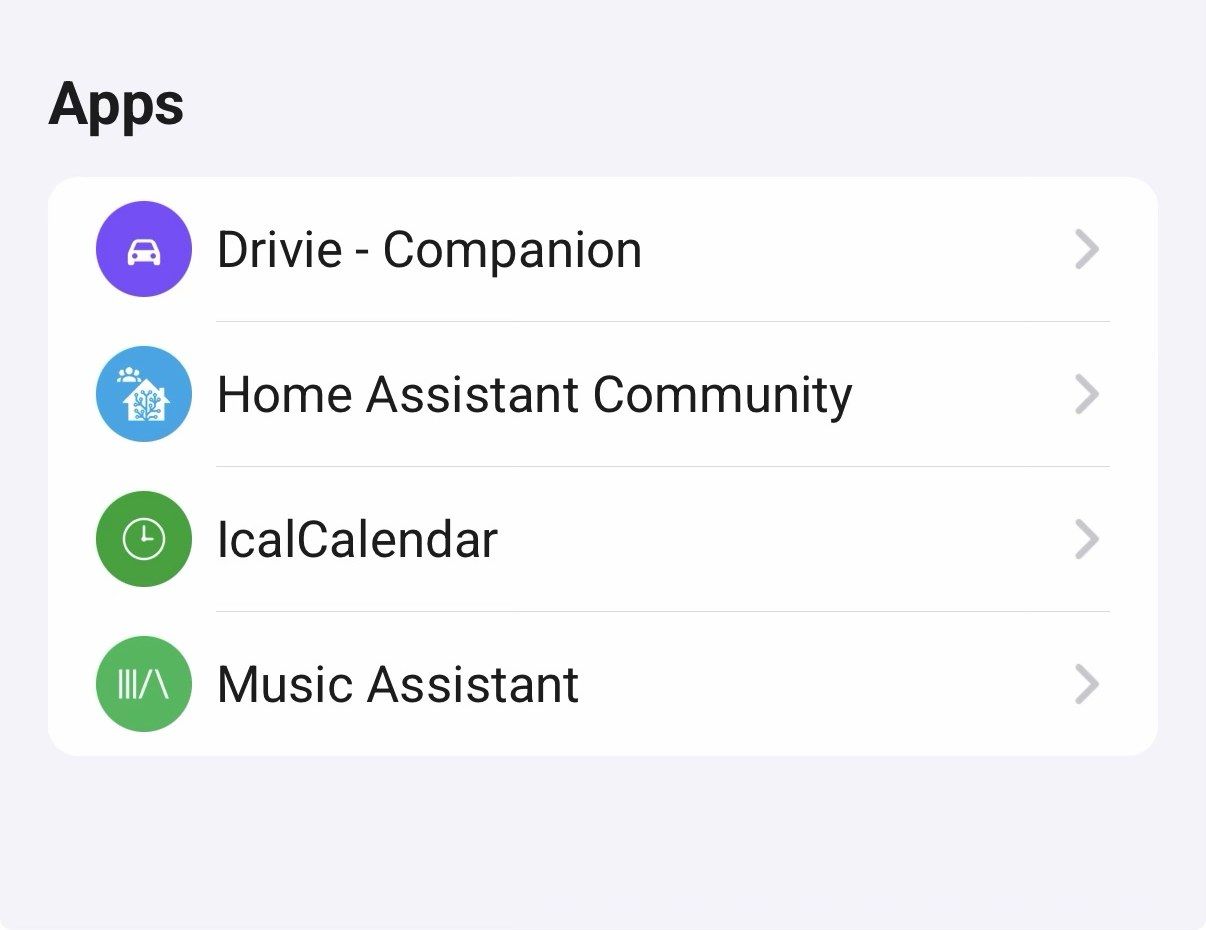
1. Installera companion-appen på din Homey
Börja på din Homey: installera Drivie - Companion från Homey App Store. Den är gratis och används bara för att skicka dina resor och platser vidare till dina flows.
Efter installationen hittar du den precis bredvid dina andra Homey-appar, under Inställningar → Appar.
-
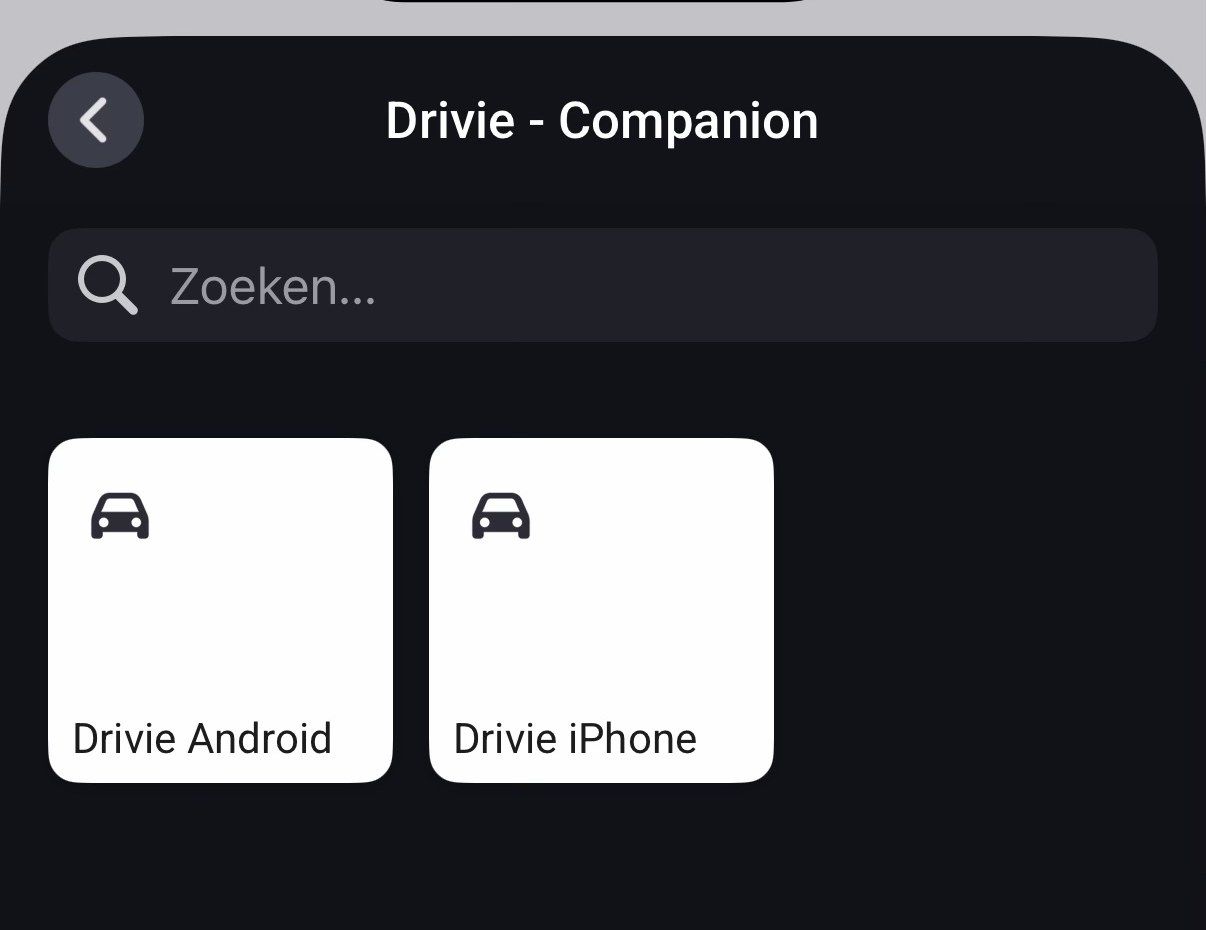
2. Parkoppla din telefon
Öppna companion-inställningarna och parkoppla din iPhone eller Android-enhet. Varje telefon i hushållet kan parkopplas separat. Alla får sina egna resor och platser, från samma Homey.
-
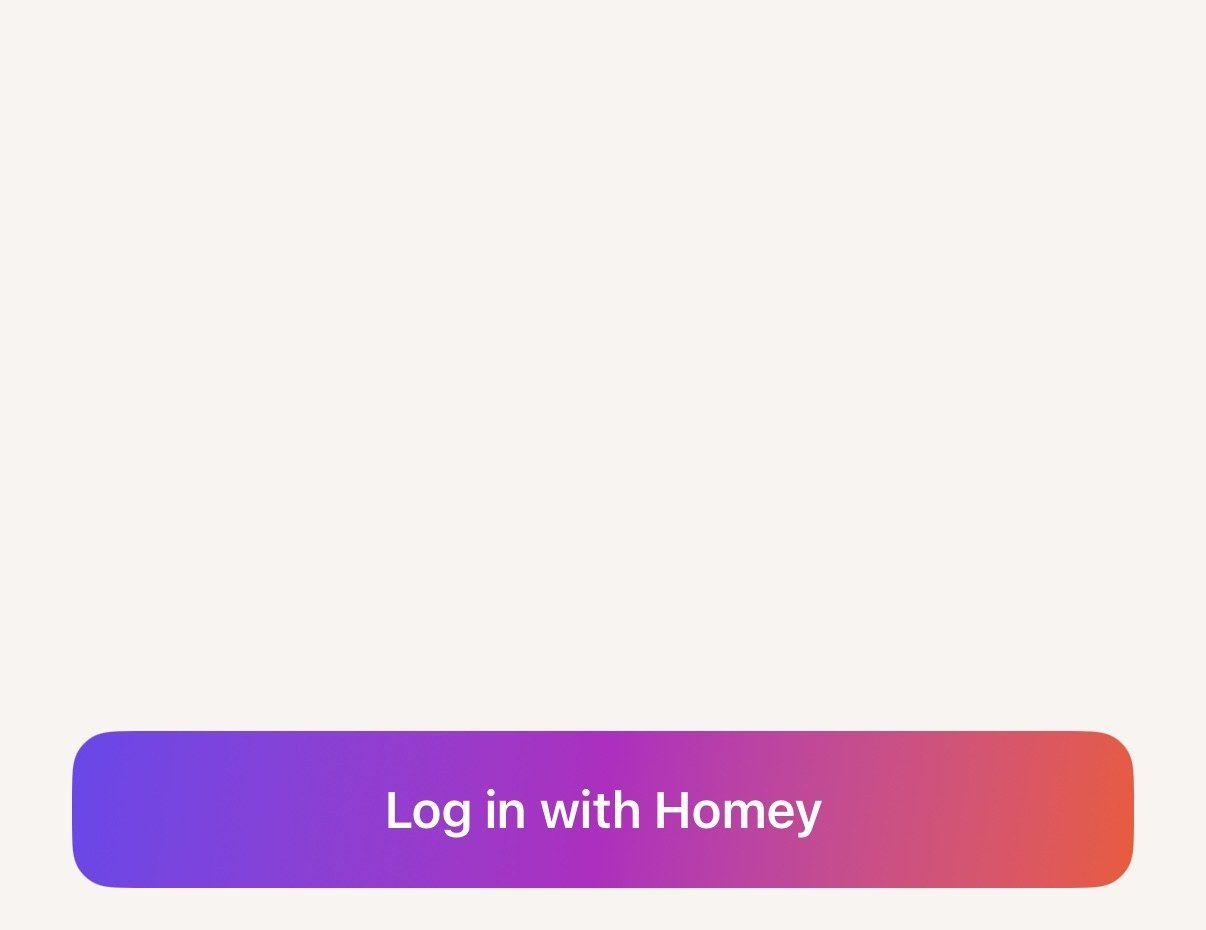
3. Ladda ner Drivie och logga in
Installera Drivie på din telefon och tryck på Logga in med Homey. Det finns inget separat konto: Drivie använder samma inloggning som din Homey-app redan känner till.

 Google Play — kommer snart
Användning
-
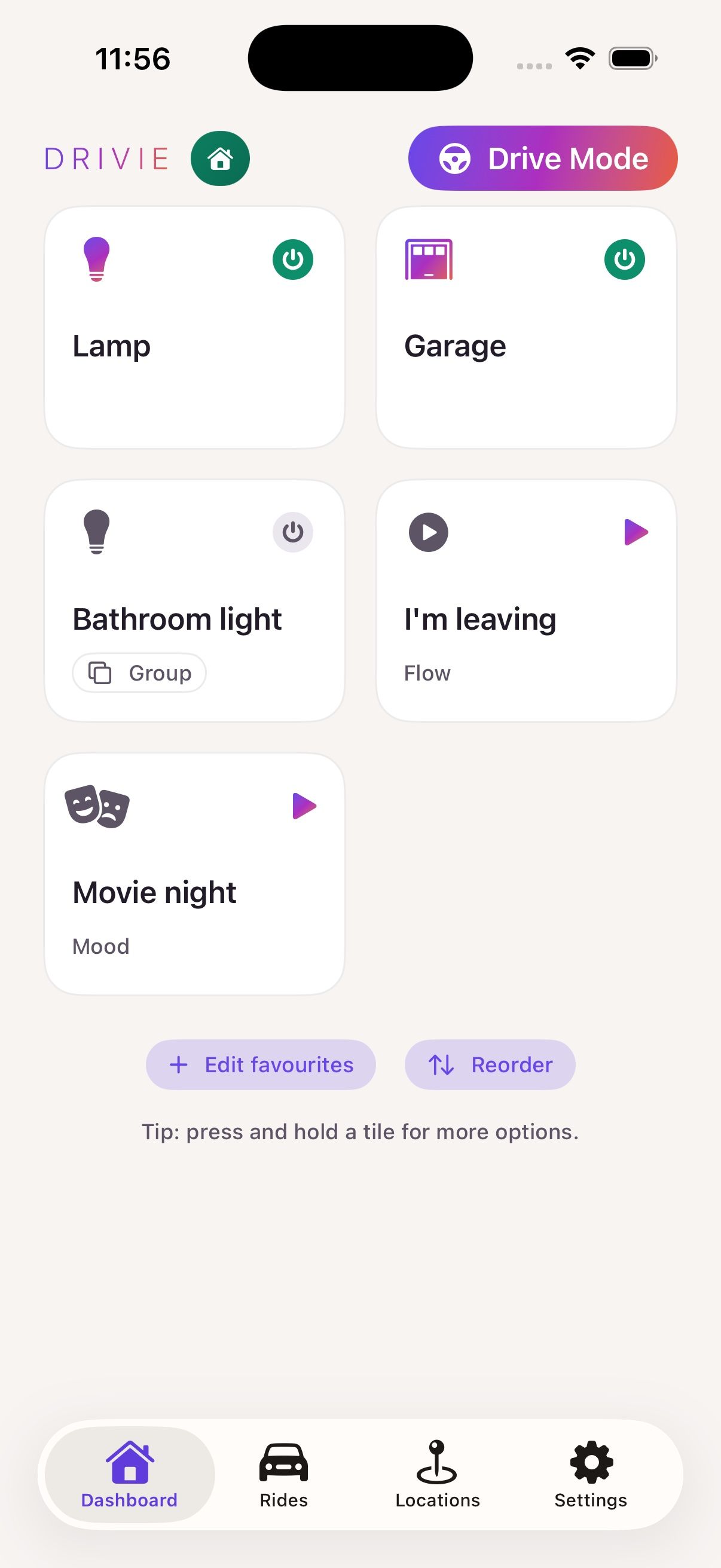
4. Din instrumentpanel, med favoriter
När du loggat in ser du samma favoritenheter, flows och stämningar som du redan markerat i Homey-appen. Tryck för att styra, håll nedtryckt för fler alternativ.
Överst på varje skärm sitter Körläge, med stora knappar och stor text, byggt för att användas bakom ratten.
Körläge kan också starta av sig själv: skapa en automatisering i Genvägar-appen som kör "Öppna körläge" i samma stund som telefonen ansluter till bilens Bluetooth.
- Pro
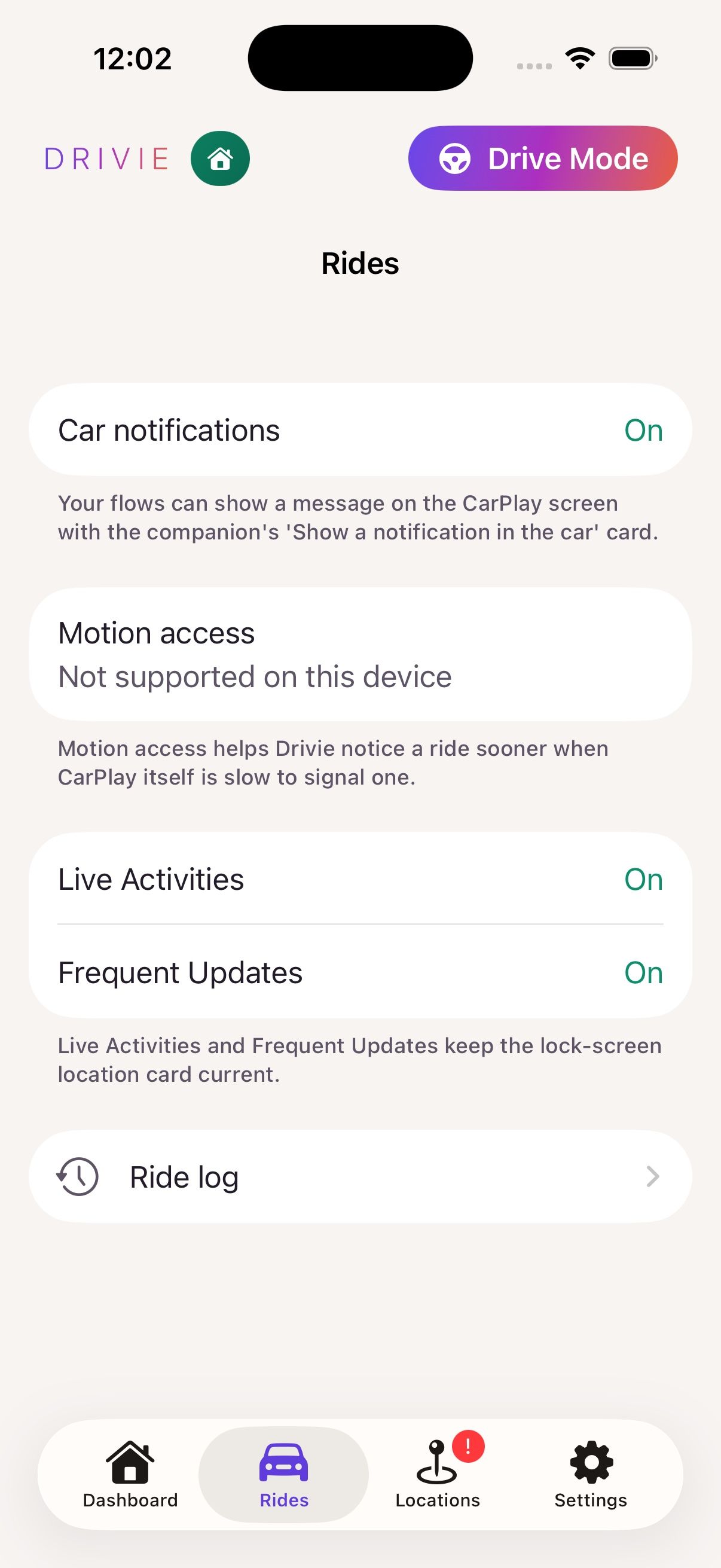
5. Resor upptäcks automatiskt
I samma stund som din telefon ansluter till CarPlay eller Android Auto startar Drivie en resa. Med Drivie Pro känner telefonen också igen en resa utan dem, utifrån hur du rör dig, om du ger Drivie åtkomst till dina rörelser. Det sker i bakgrunden, även om du aldrig öppnar appen.
Fliken Resor visar hur länge du var på vägen.
- Pro
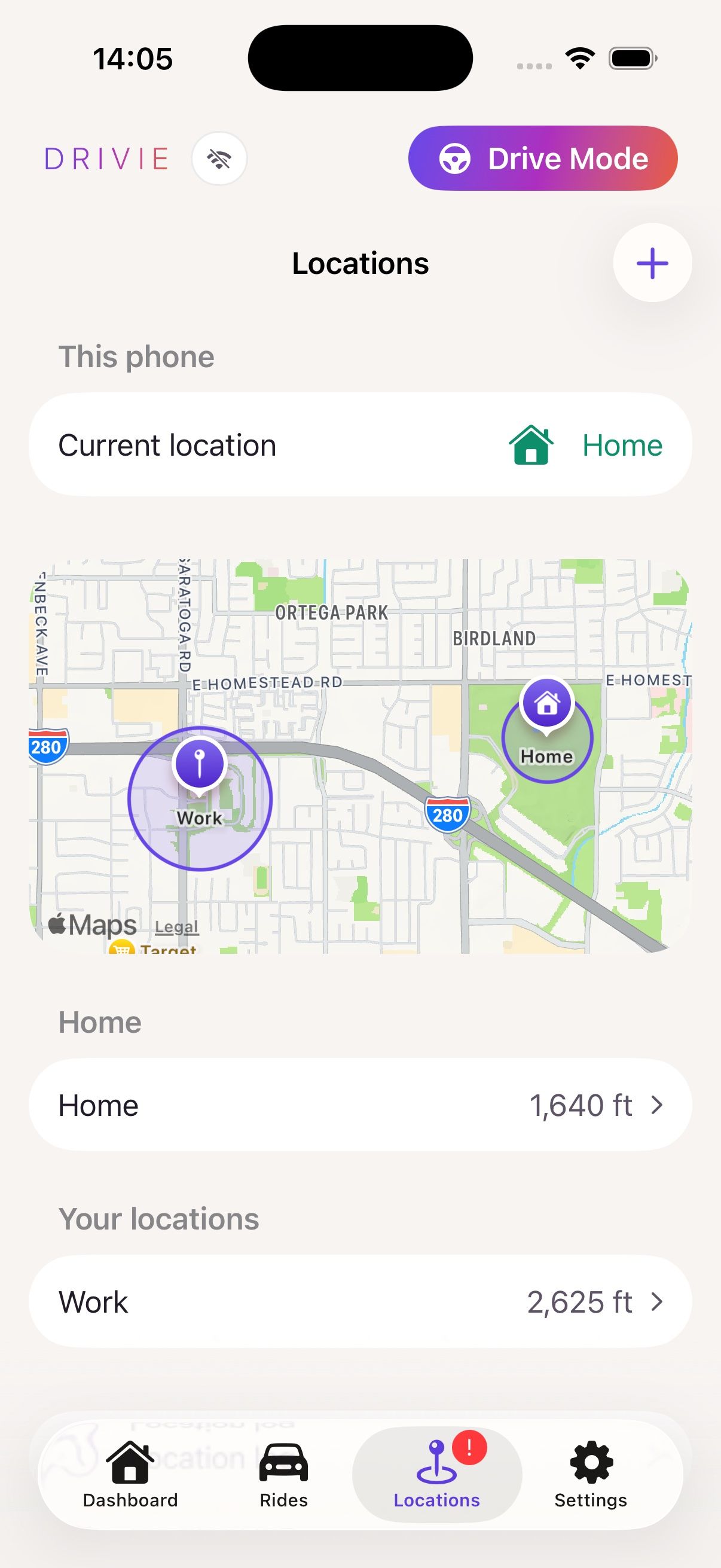
6. Platser: låt ditt hem reagera på var du är
Lägg till en plats (hemma, jobbet, gymmet) och välj vilka knappar som dyker upp i samma stund du kommer dit.
Vid Hemma väljer du oftast de enheter och flows du använder där varje dag. På dina andra platser är det ofta det du normalt styr på distans som är användbart: låsa upp dörren åt någon som väntar utanför, eller sätta på värmen innan du kommer hem.
- Pro
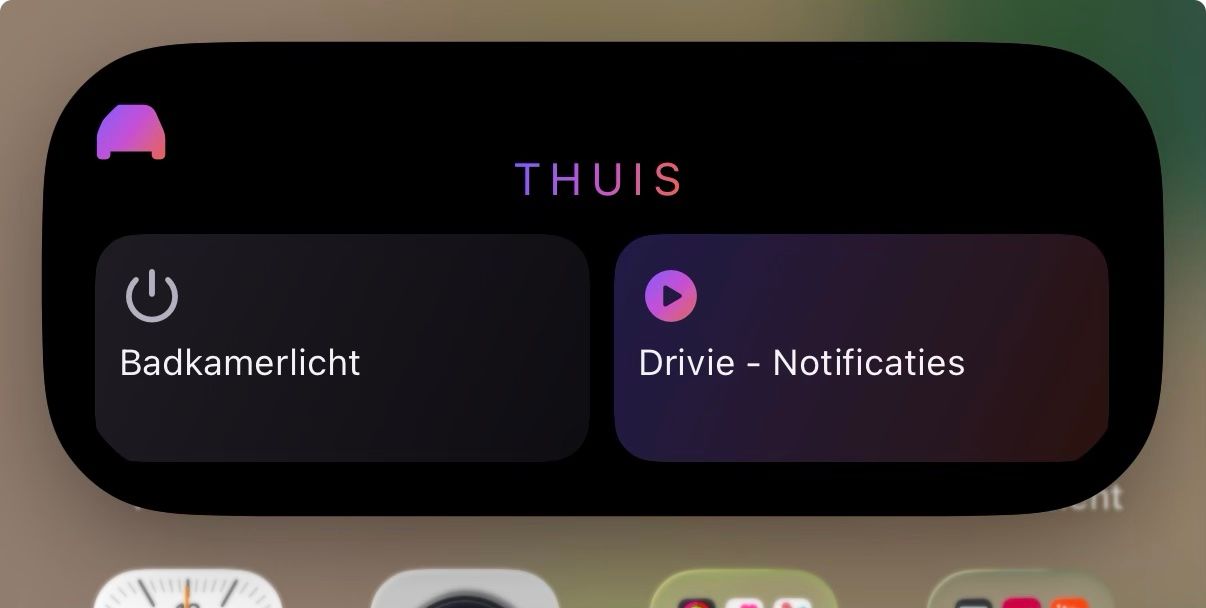
7. Låsskärm och widget
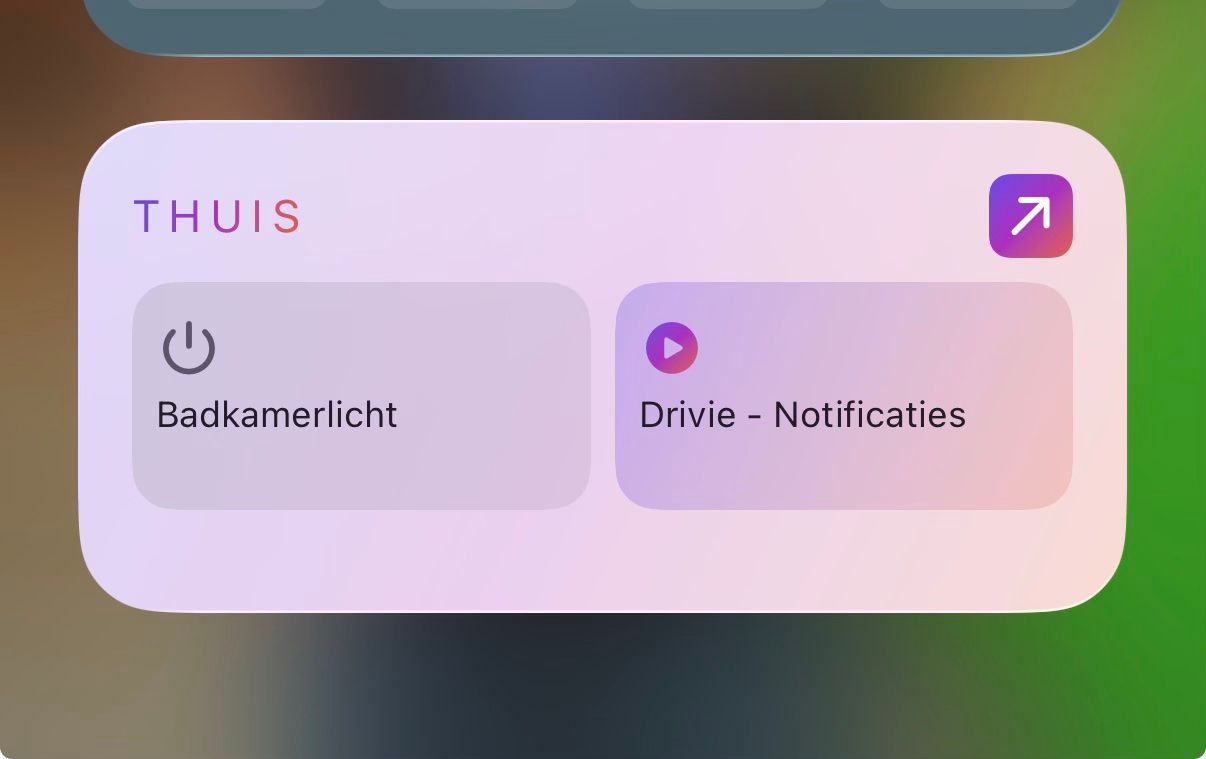
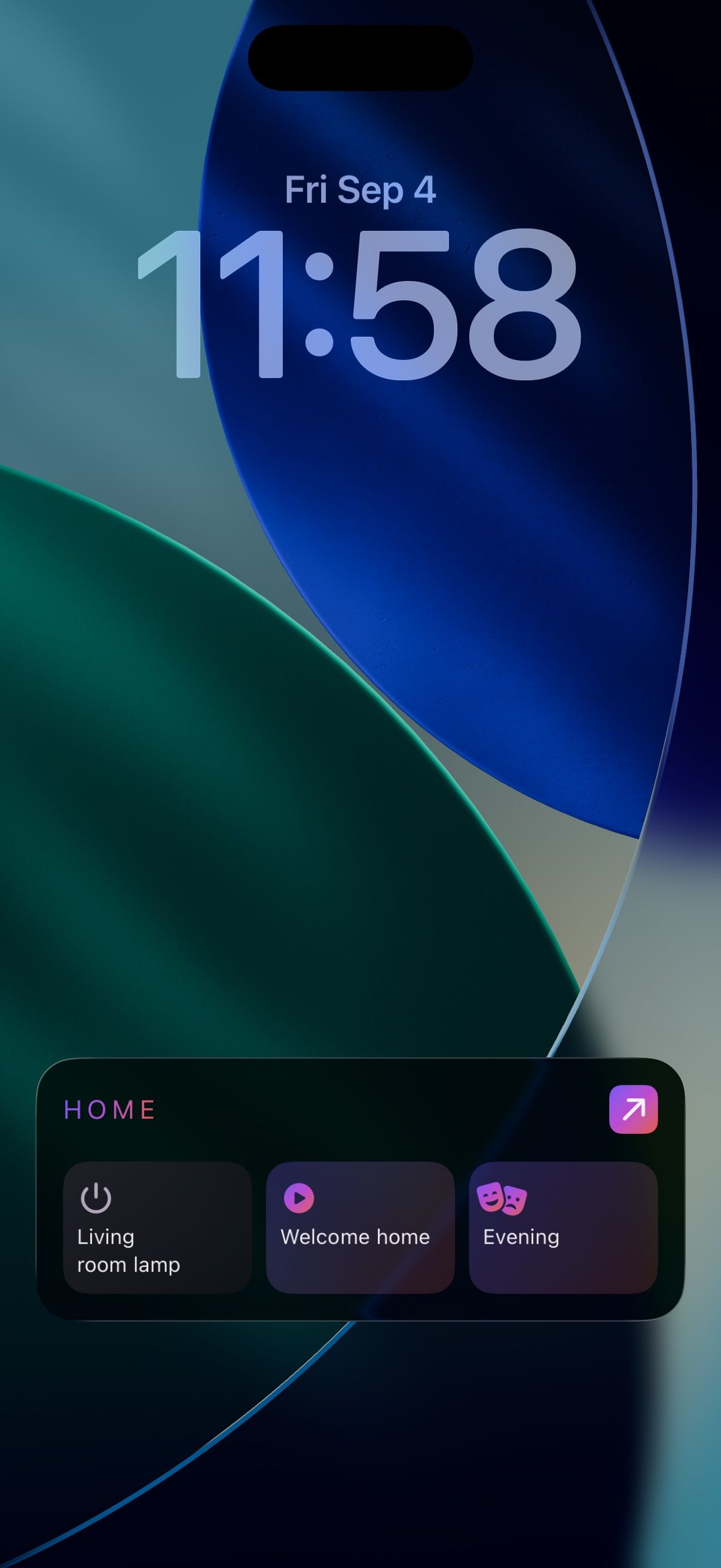
Knapparna för platsen du precis kommit till visas på din låsskärm och som en widget på din hemskärm, utan att du behöver öppna Drivie.
Har du en Apple Watch eller en klocka med Wear OS? Då ser du samma knappar på handleden också.
Inställningar
-
8. Kontrollera behörigheter
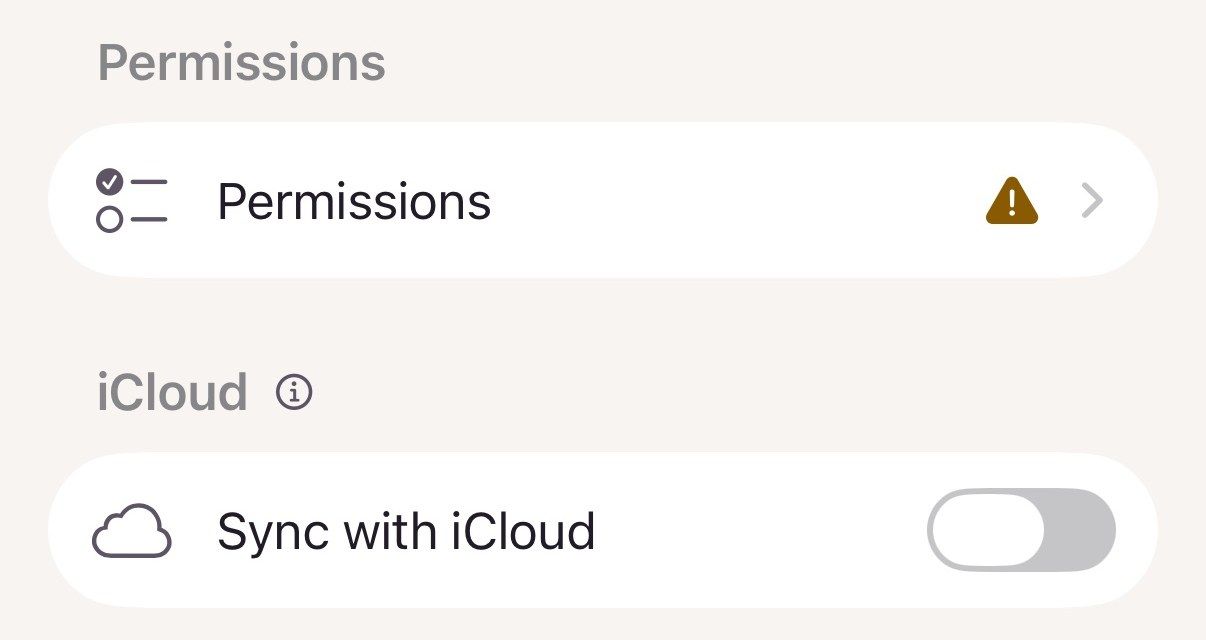
Under Inställningar → Behörigheter ser du direkt om allt är i ordning: plats, aviseringar och rörelse, med en direktlänk till det som behöver åtgärdas. Frågor? FAQ och kontaktknappen finns precis bredvid.
-
9. Pro hör till din Homey
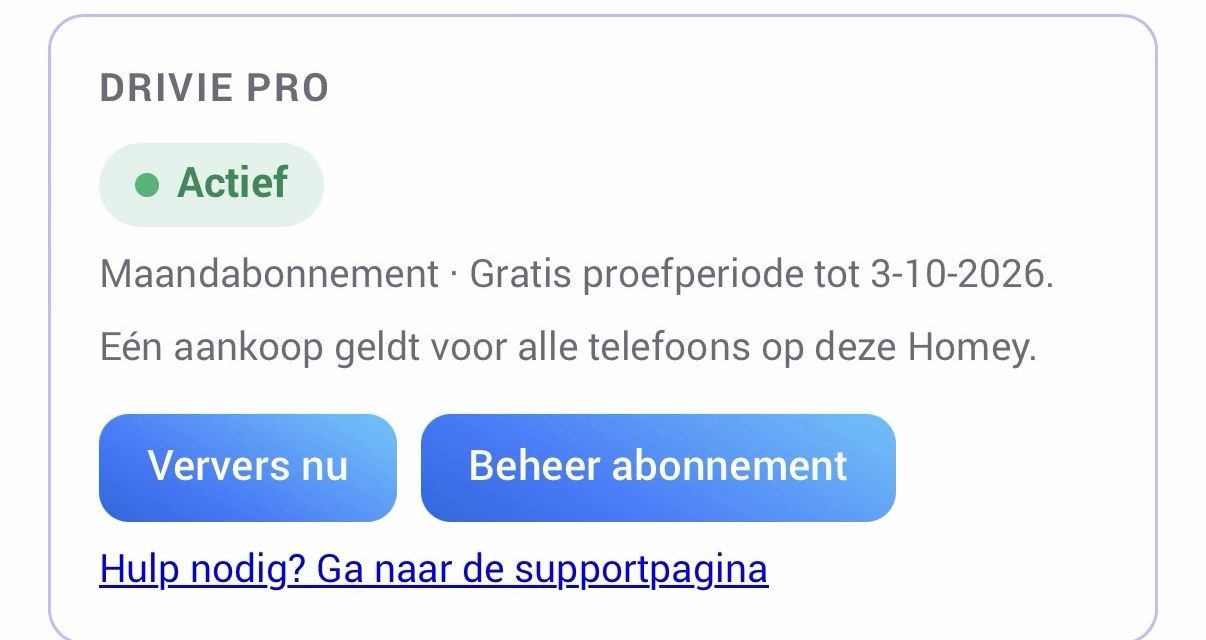
Drivie Pro hör till din Homey, inte till en enskild telefon. Efter köpet har varje telefon som är inloggad i Drivie och tillagd som enhet på din Homey automatiskt Pro.
I inställningarna på varje telefon ser du vilket paket som är aktivt, och till när.
Fortfarande frågor?
FAQ täcker de flesta problemen, från långsamma uppdateringar till en resa som slutar för sent. Hittar du inte svaret där, skriv gärna till mig.