
Kom i gang med Drivie
Slik installerer og bruker du Drivie, med ekte skjermbilder fra appen. Android-appen kommer veldig snart.
Installasjon
-
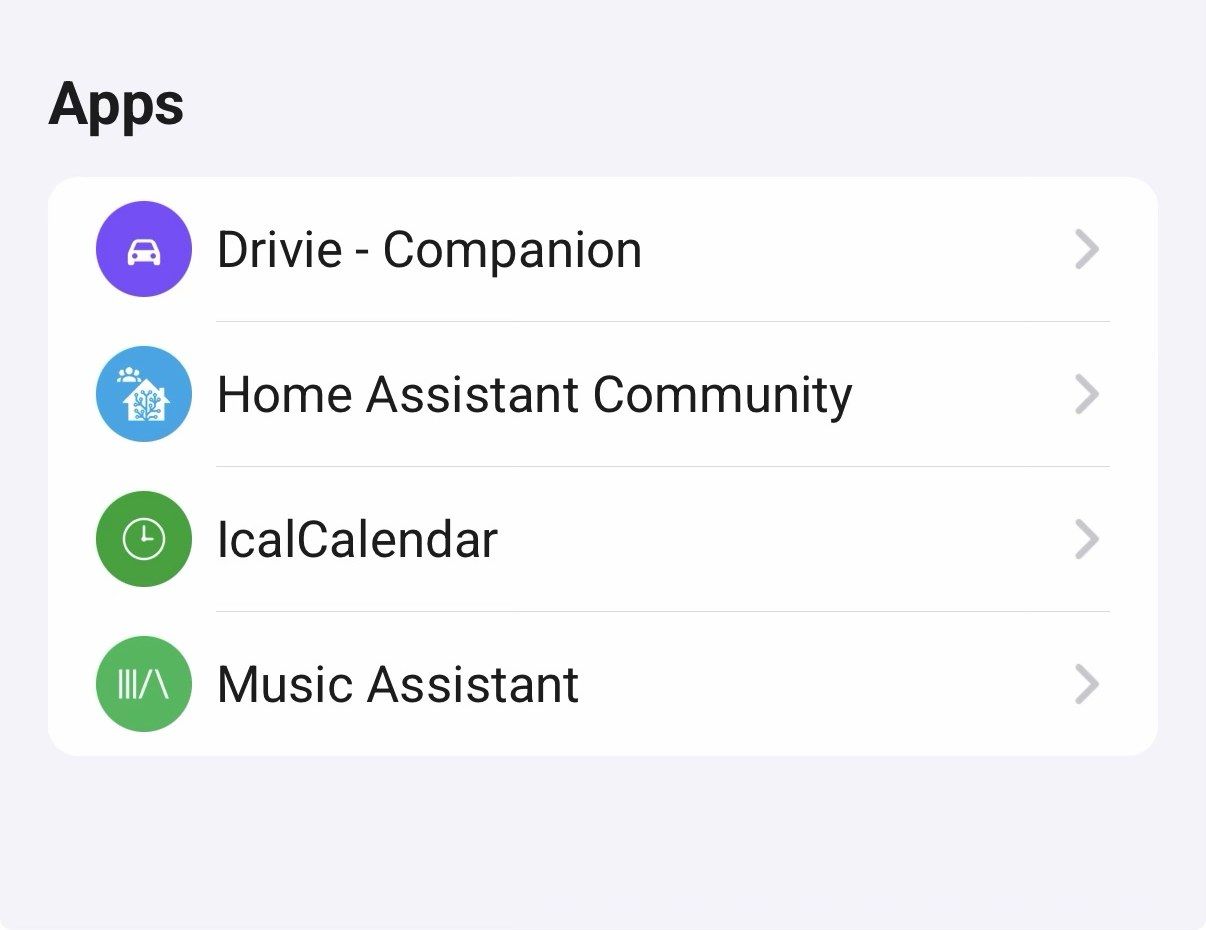
1. Installer companion-appen på din Homey
Start på din Homey: installer Drivie - Companion fra Homey App Store. Den er gratis og brukes bare til å sende turene og stedene dine videre til flowene dine.
Når den er installert, finner du den rett ved siden av de andre Homey-appene dine, under Innstillinger → Apper.
-
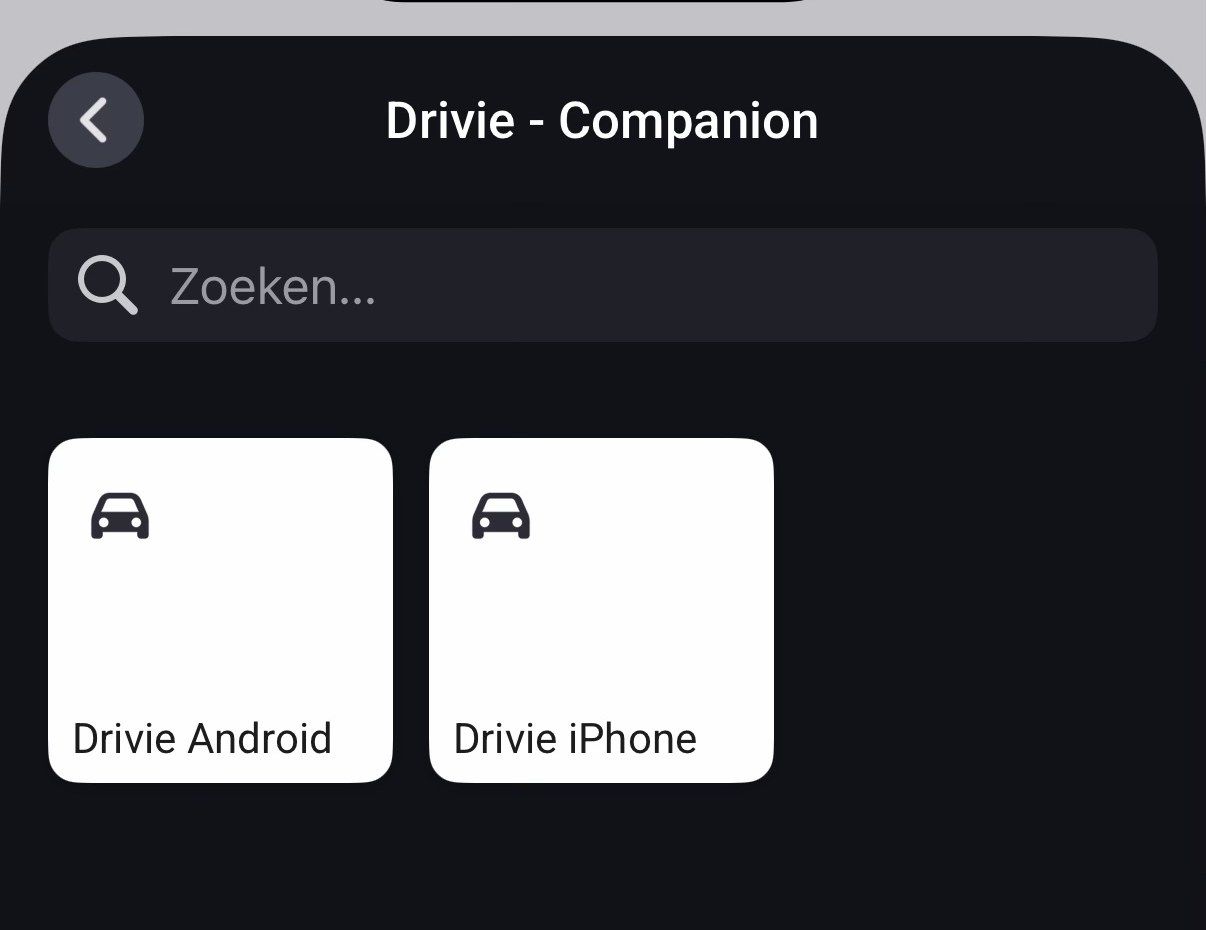
2. Par telefonen din
Åpne companion-innstillingene og par iPhone- eller Android-enheten din. Hver telefon i huset kan pares separat. Alle får sine egne turer og steder, fra samme Homey.
-
3. Last ned Drivie og logg inn
Installer Drivie på telefonen din og trykk på Logg inn med Homey. Det finnes ingen egen konto: Drivie bruker den samme innloggingen Homey-appen din allerede kjenner.

 Google Play — kommer snart
Bruk
-
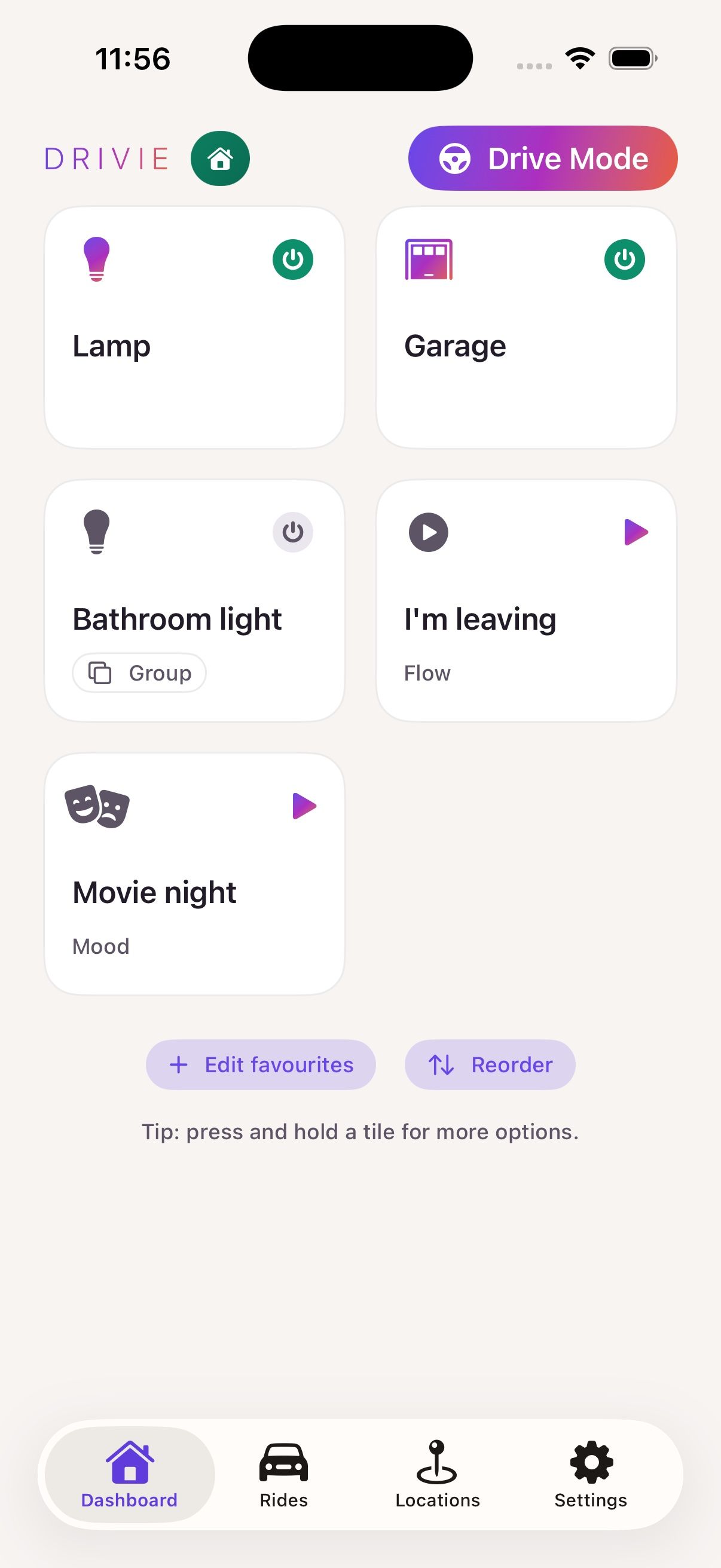
4. Dashbordet ditt, med favoritter
Når du er logget inn, ser du de samme favorittenhetene, flowene og moods du allerede har merket i Homey-appen. Trykk for å styre, hold inne for flere valg.
Øverst på hver skjerm sitter Kjøremodus, med store knapper og stor skrift, laget for å brukes bak rattet.
Kjøremodus kan også starte av seg selv: sett opp en automatisering i Snarveier-appen som kjører "Åpne kjøremodus" i det øyeblikket telefonen din kobler til bilens Bluetooth.
- Pro
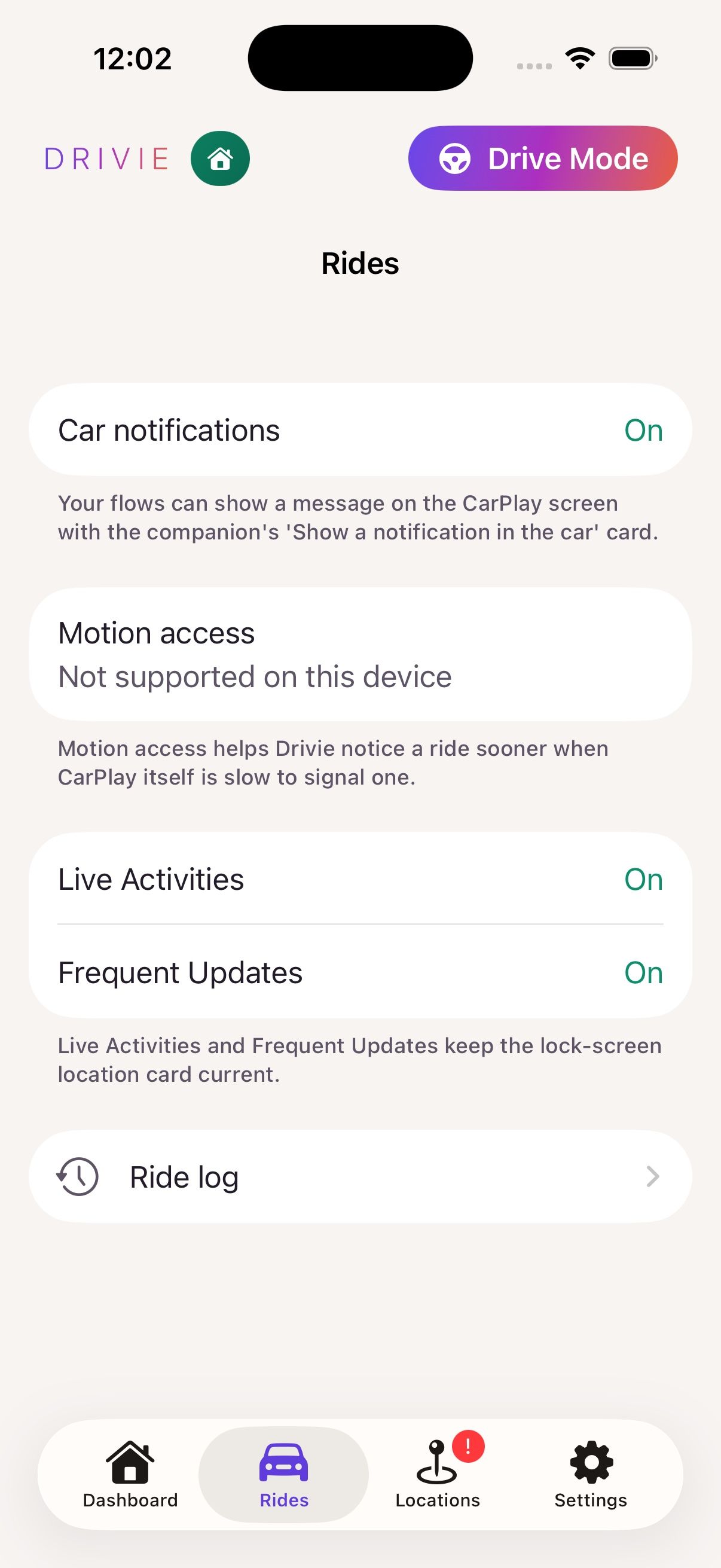
5. Turer blir registrert automatisk
I det øyeblikket telefonen din kobler til CarPlay eller Android Auto, starter Drivie en tur. Med Drivie Pro gjenkjenner telefonen også en tur uten dem, ut fra hvordan du beveger deg, hvis du gir Drivie tilgang til bevegelsene dine. Det skjer i bakgrunnen, selv om du aldri åpner appen.
Fanen Turer viser hvor lenge du var på farten.
- Pro
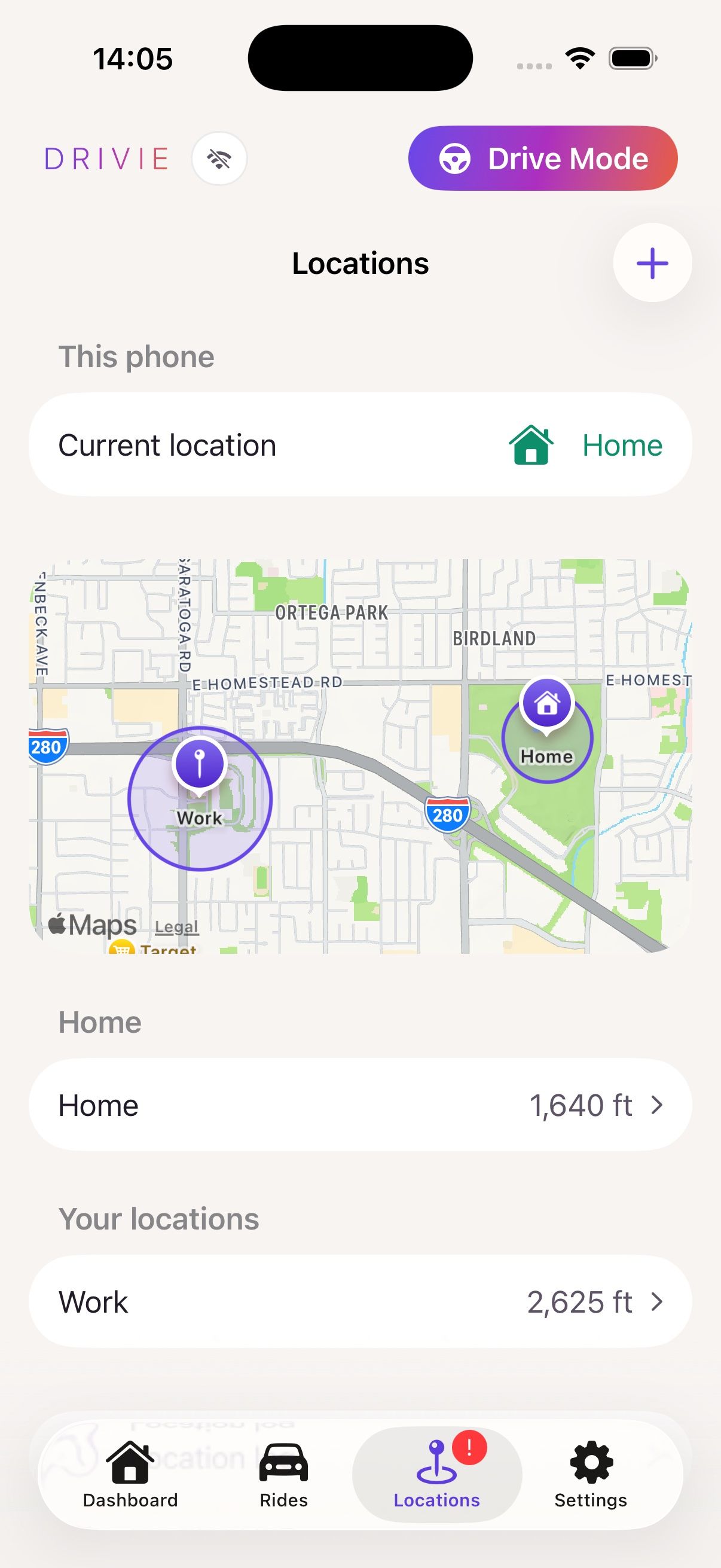
6. Steder: la hjemmet ditt reagere på hvor du er
Legg til et sted (hjem, jobb, treningssenteret) og velg hvilke knapper som dukker opp i det øyeblikket du kommer dit.
På Hjem velger du som regel enhetene og flowene du bruker der daglig. På de andre stedene dine er det gjerne tingene du normalt styrer på avstand som er nyttige: låse opp døren for noen som venter utenfor, eller skru på varmen før du kommer hjem.
- Pro
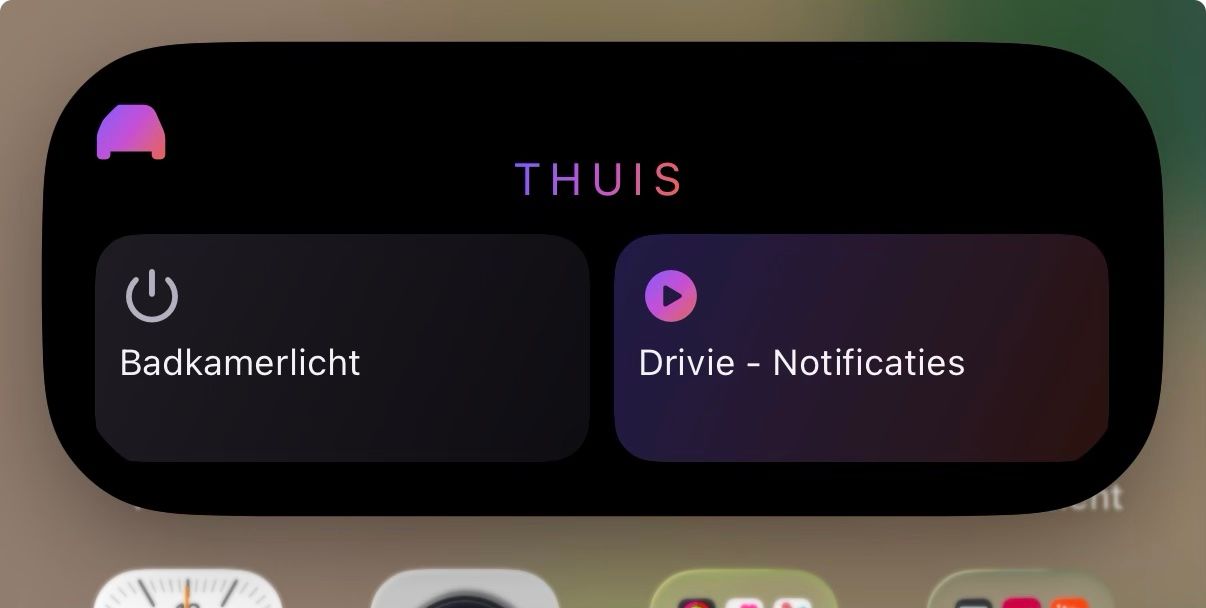
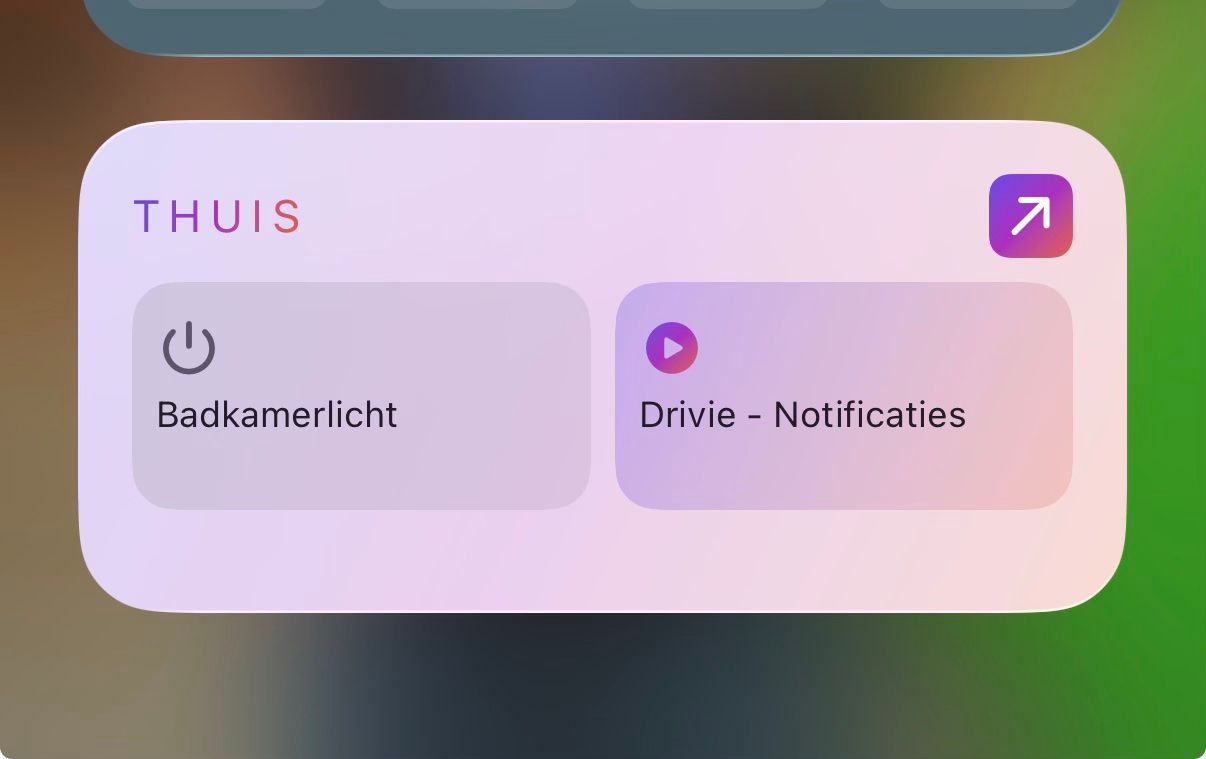
7. Låseskjerm og widget
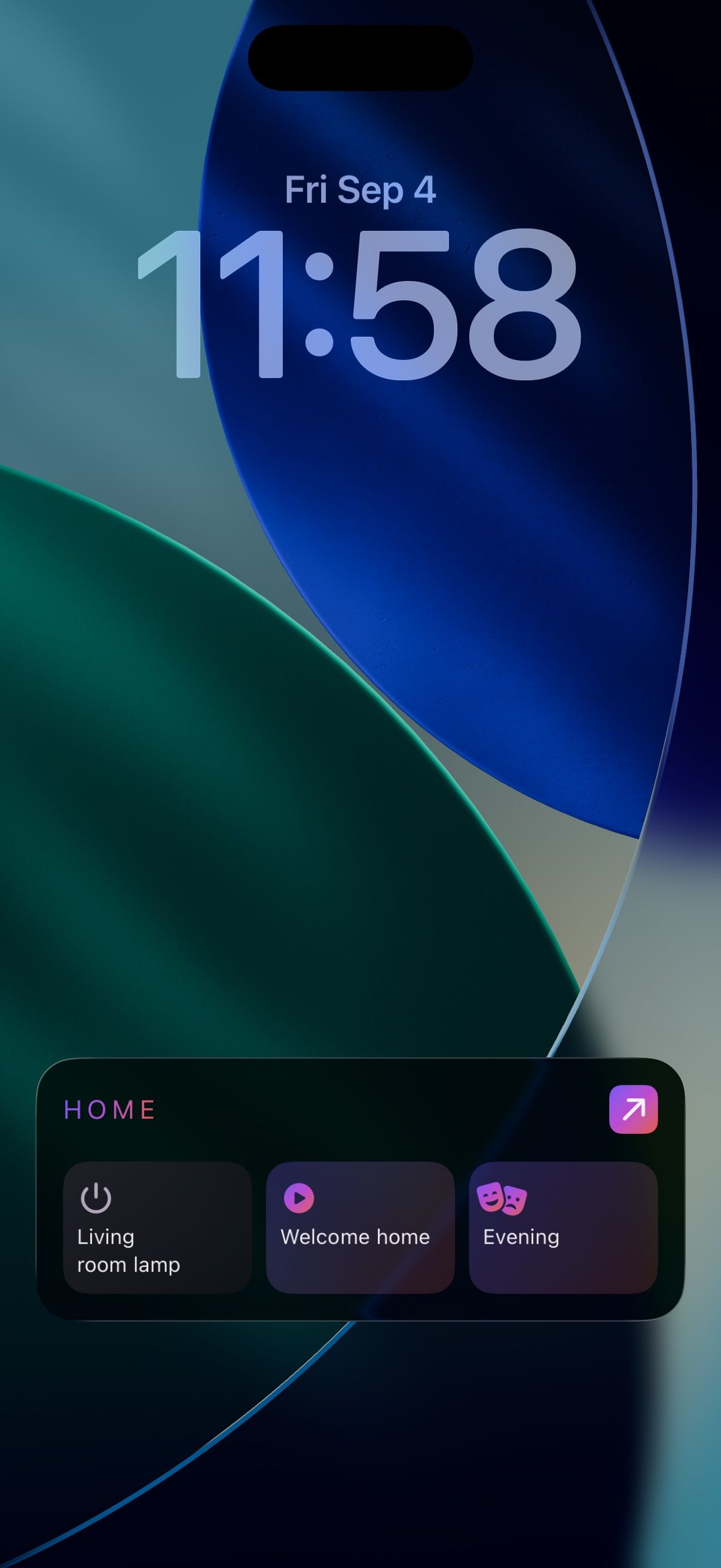
Knappene for stedet du nettopp kom til, vises på låseskjermen og som en widget på hjemskjermen, uten at du trenger å åpne Drivie.
Har du en Apple Watch eller en klokke med Wear OS? Da ser du de samme knappene på håndleddet også.
Innstillinger
-
8. Kontrollere tillatelser
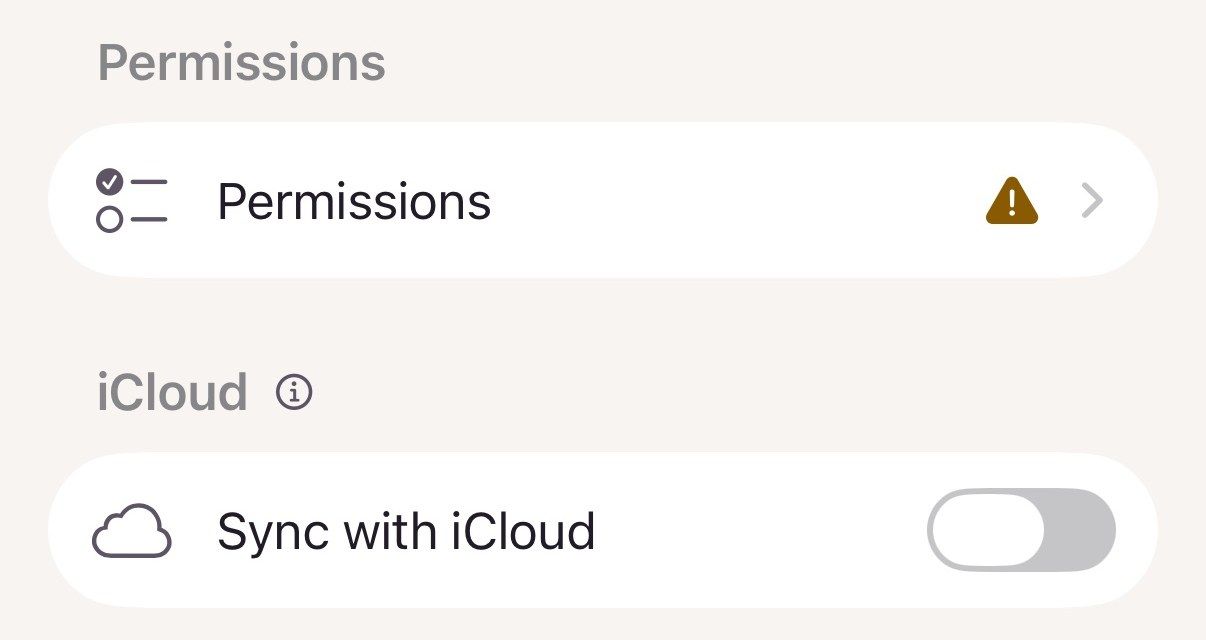
Under Innstillinger → Tillatelser ser du med ett blikk om alt er i orden: posisjon, varsler og bevegelse, med en direkte lenke til det som trenger oppmerksomhet. Spørsmål? FAQ og kontaktknappen ligger rett ved siden av.
-
9. Pro hører til din Homey
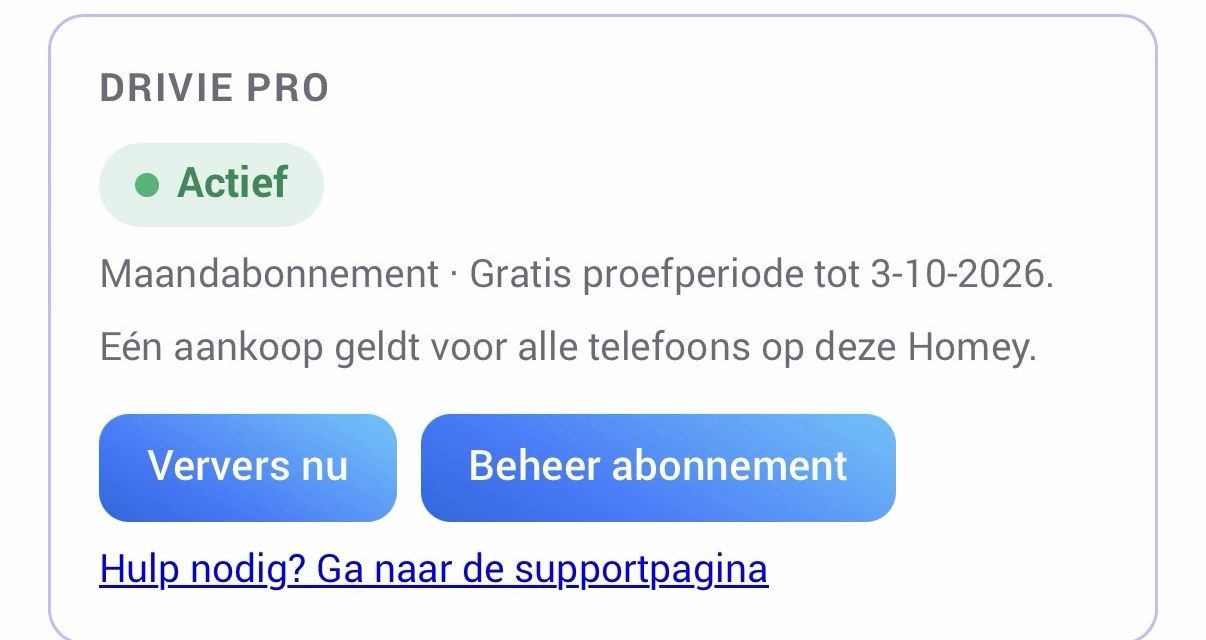
Drivie Pro hører til din Homey, ikke til én telefon. Etter kjøpet har hver telefon som er logget inn i Drivie og lagt til som enhet på din Homey, automatisk Pro.
I innstillingene på hver telefon ser du hvilken plan som er aktiv, og til når.
Fortsatt spørsmål?
FAQ dekker de fleste problemene, fra trege oppdateringer til en tur som avsluttes for sent. Finner du ikke svaret der, send meg gjerne en melding.