
Aan de slag met Drivie
Zo installeer en gebruik je Drivie, met echte schermen uit de app. De Android-app volgt zeer binnenkort.
Installeren
-
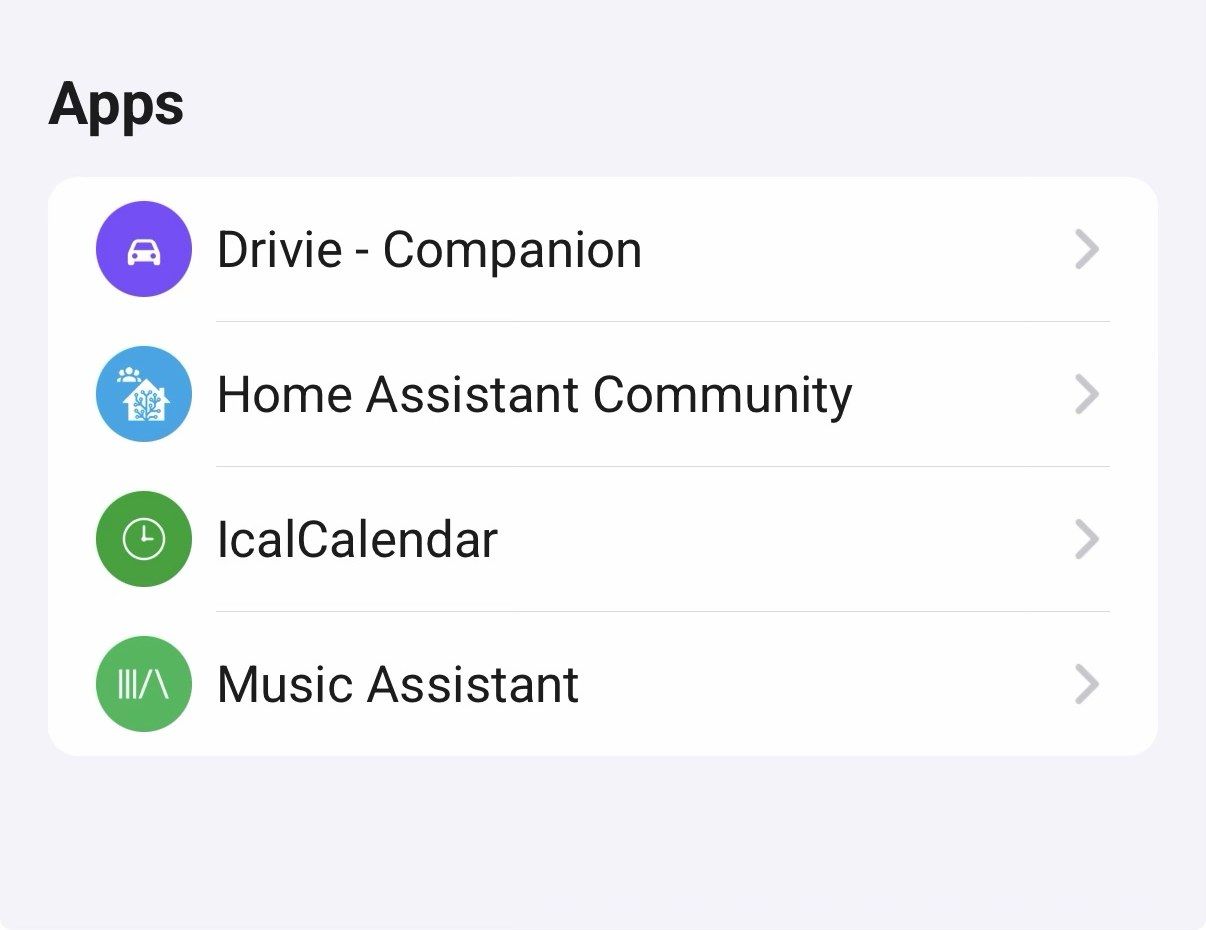
1. Installeer de companion-app op je Homey
Begin op je Homey: installeer Drivie - Companion via de Homey App Store. Die app is gratis en geeft alleen je ritten en locaties door aan je flows.
Eenmaal geïnstalleerd vind je hem gewoon terug tussen je andere Homey-apps, onder Instellingen → Apps.
-
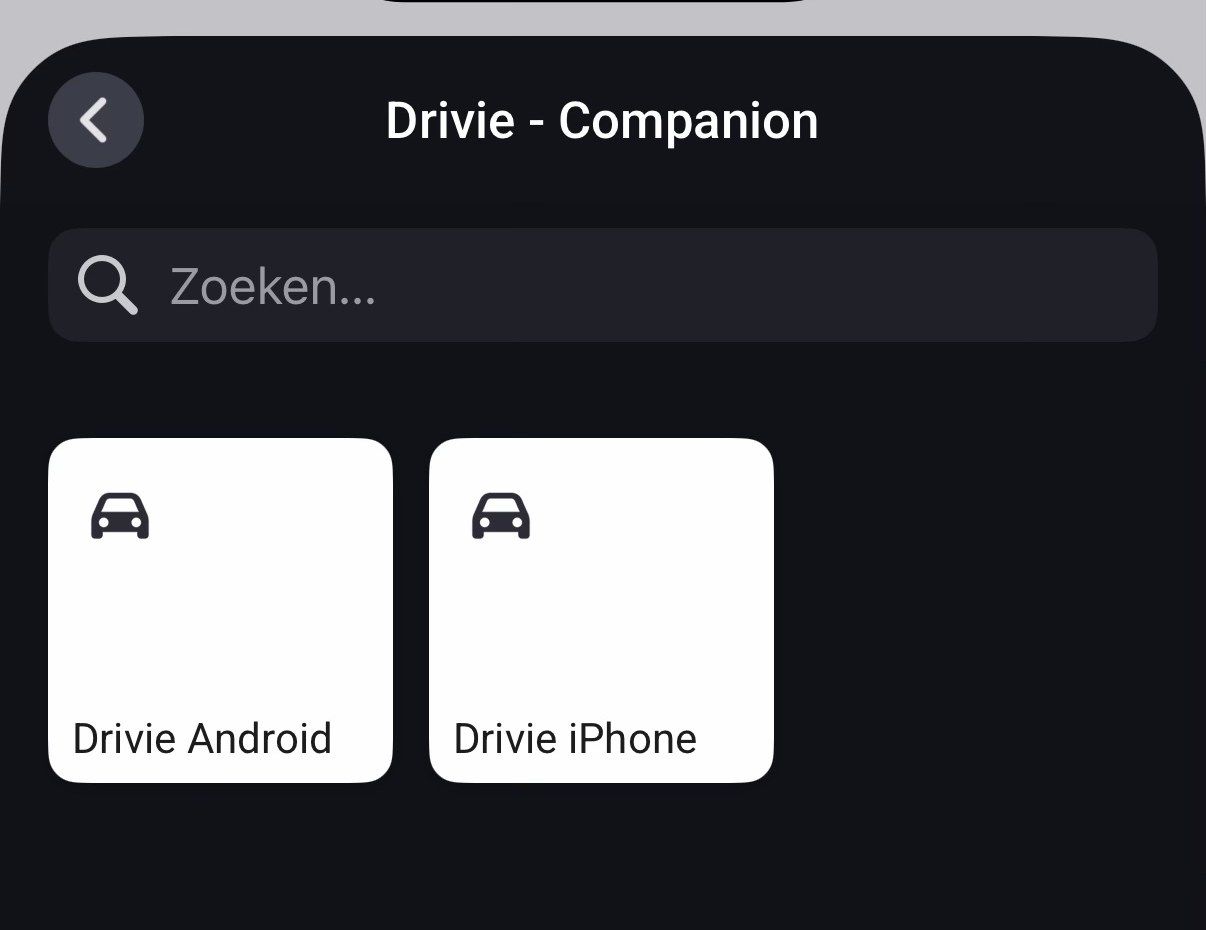
2. Koppel je telefoon
Open de companion-instellingen en koppel je iPhone of Android-toestel. Elke telefoon in huis kan zich apart koppelen. Iedereen krijgt zijn eigen ritten en locaties, op basis van dezelfde Homey.
-
3. Download Drivie en meld je aan
Installeer Drivie op je telefoon en tik op Inloggen met Homey. Er is geen apart account: Drivie gebruikt dezelfde login als je Homey-app al kent.

 Google Play — binnenkort
Gebruik
-
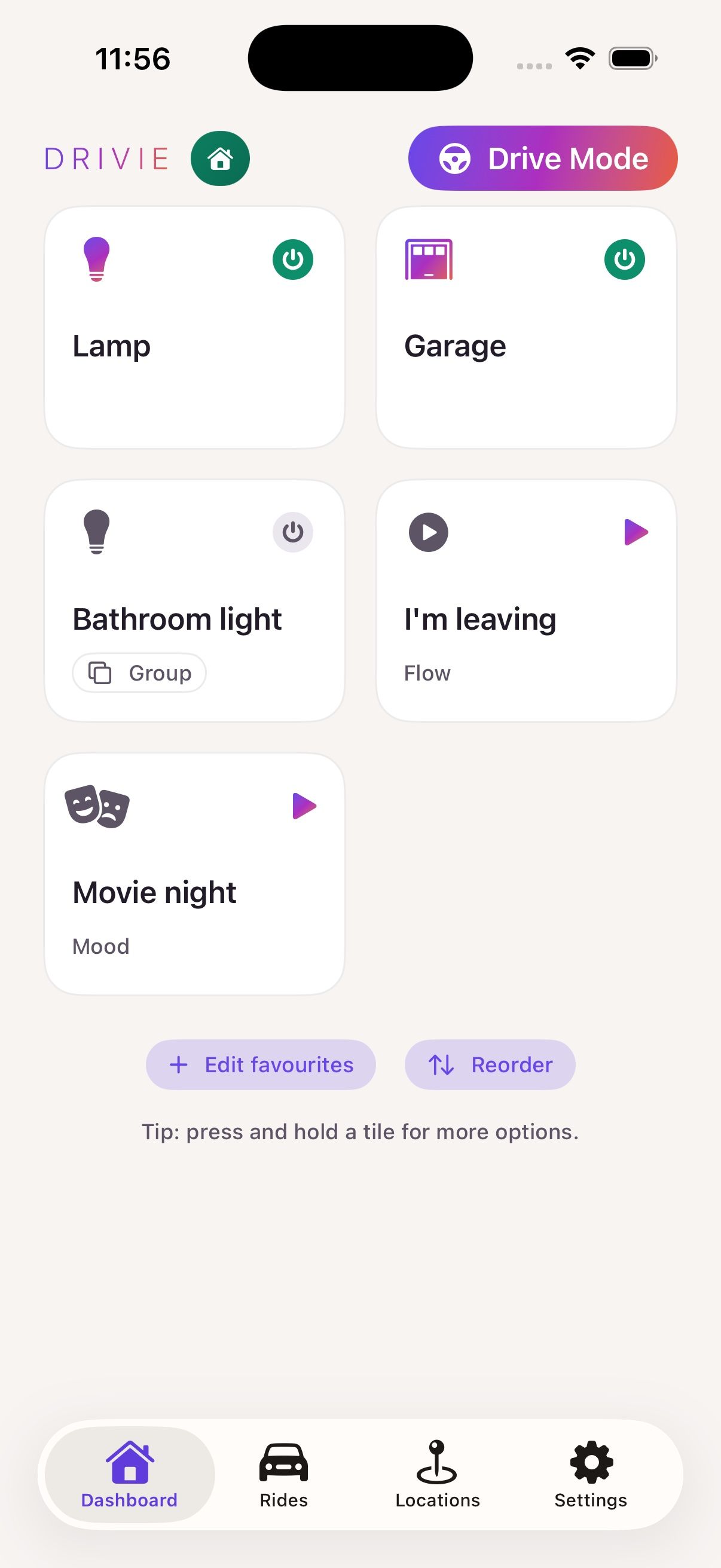
4. Je dashboard met favorieten
Na het inloggen zie je meteen je favoriete apparaten, flows en moods: dezelfde die je al in de Homey-app had aangevinkt. Tik om te bedienen, houd ingedrukt voor meer opties.
Boven aan elk scherm staat Rijmodus, met grote knoppen en grote letters om vanachter het stuur te bedienen.
Rijmodus kan ook vanzelf starten: maak in de Opdrachten-app een automatisering die "Open rijmodus" uitvoert zodra je telefoon verbinding maakt met de Bluetooth van je auto.
- Pro
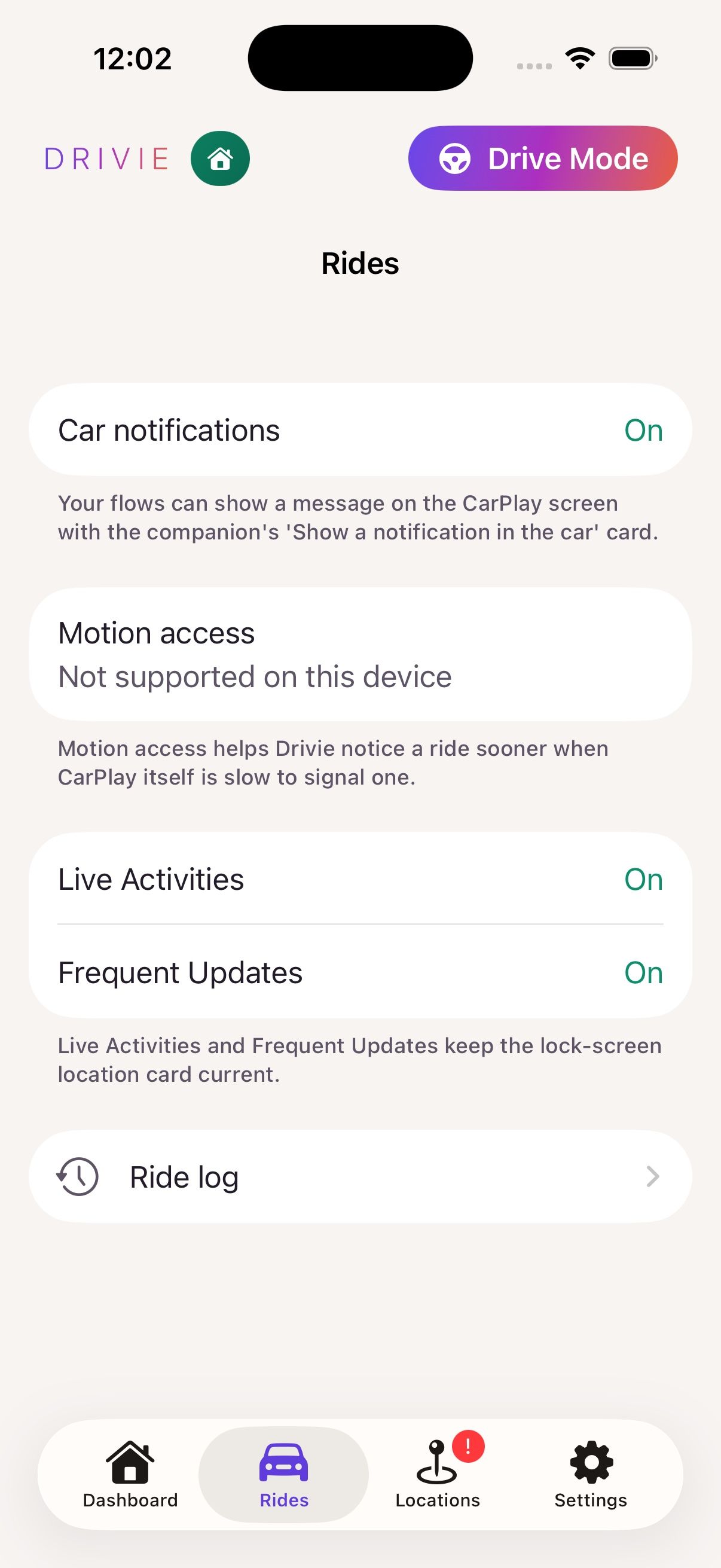
5. Ritten worden vanzelf herkend
Zodra je telefoon verbinding maakt met CarPlay of Android Auto begint Drivie een rit. Met Drivie Pro herkent je telefoon een rit ook zonder, aan hoe je beweegt, als je Drivie toegang geeft tot je beweging. Het loopt op de achtergrond, ook als je Drivie nooit opent.
Op het tabblad Ritten zie je hoe lang je onderweg was.
- Pro
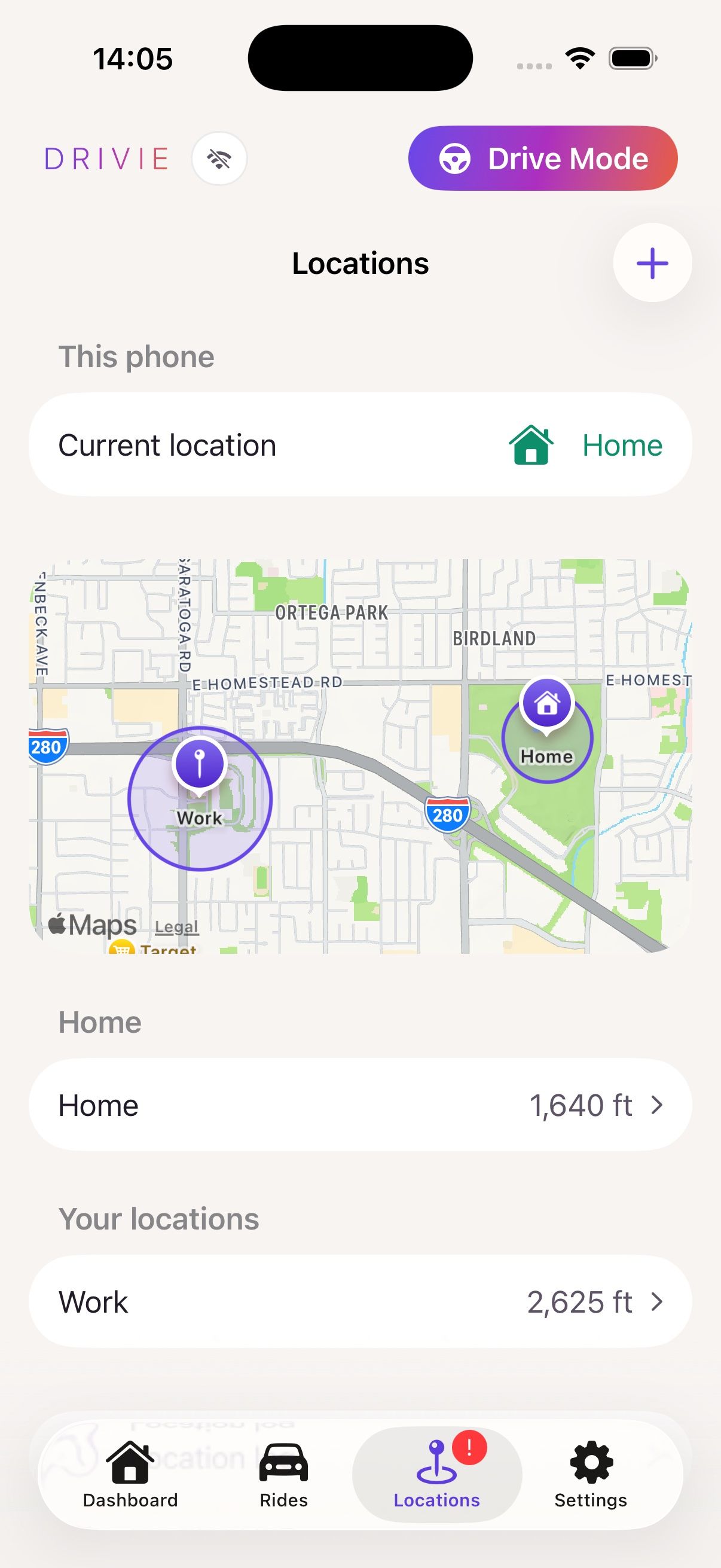
6. Locaties: laat je huis reageren op waar je bent
Voeg een locatie toe (thuis, werk, de sportclub) en kies per plek welke knoppen er verschijnen zodra je aankomt.
Bij Thuis kies je meestal de apparaten en flows die je daar dagelijks gebruikt. Bij je andere locaties zijn juist de dingen handig die je normaal van op afstand bedient: de deur openen voor iemand die voor de deur staat, of alvast de verwarming aanzetten voordat je thuiskomt.
- Pro
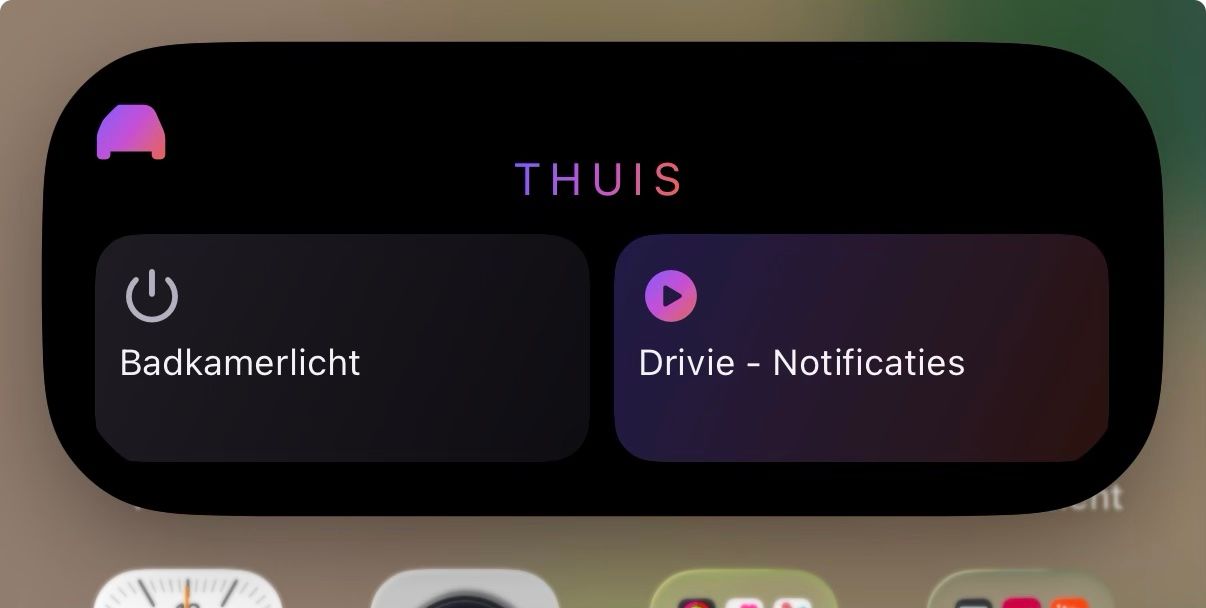
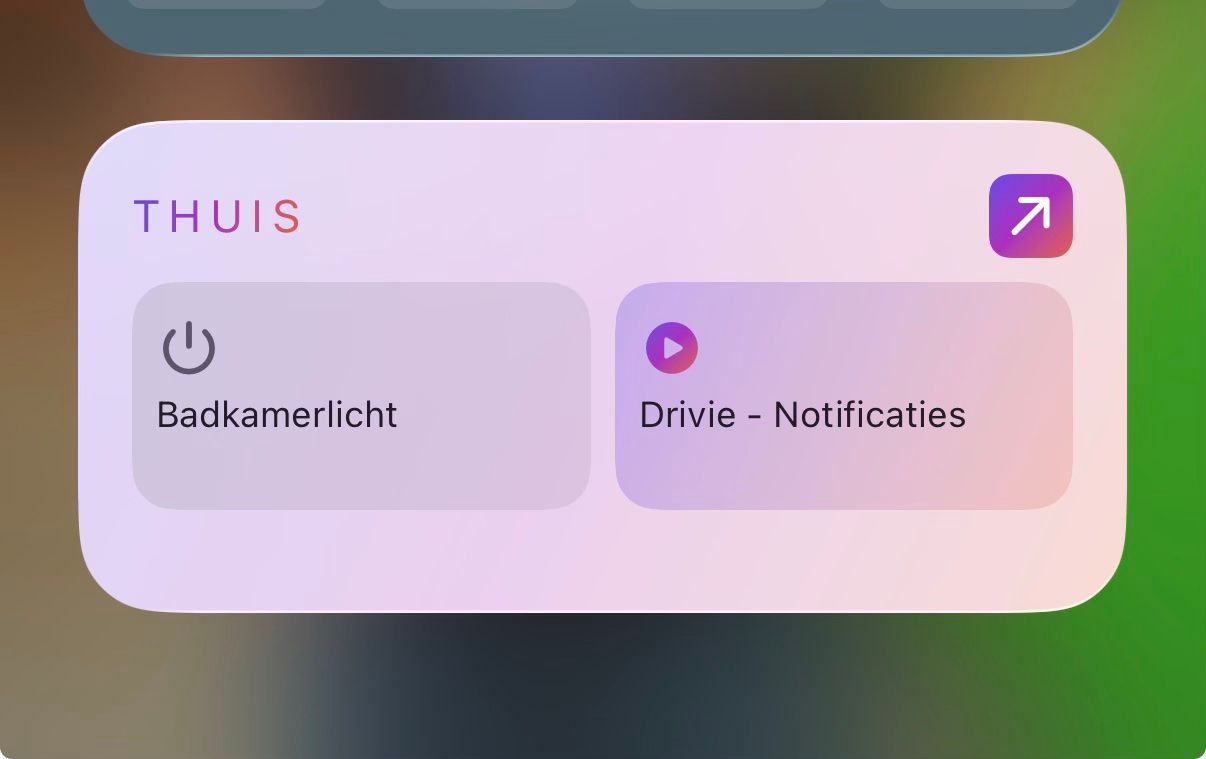
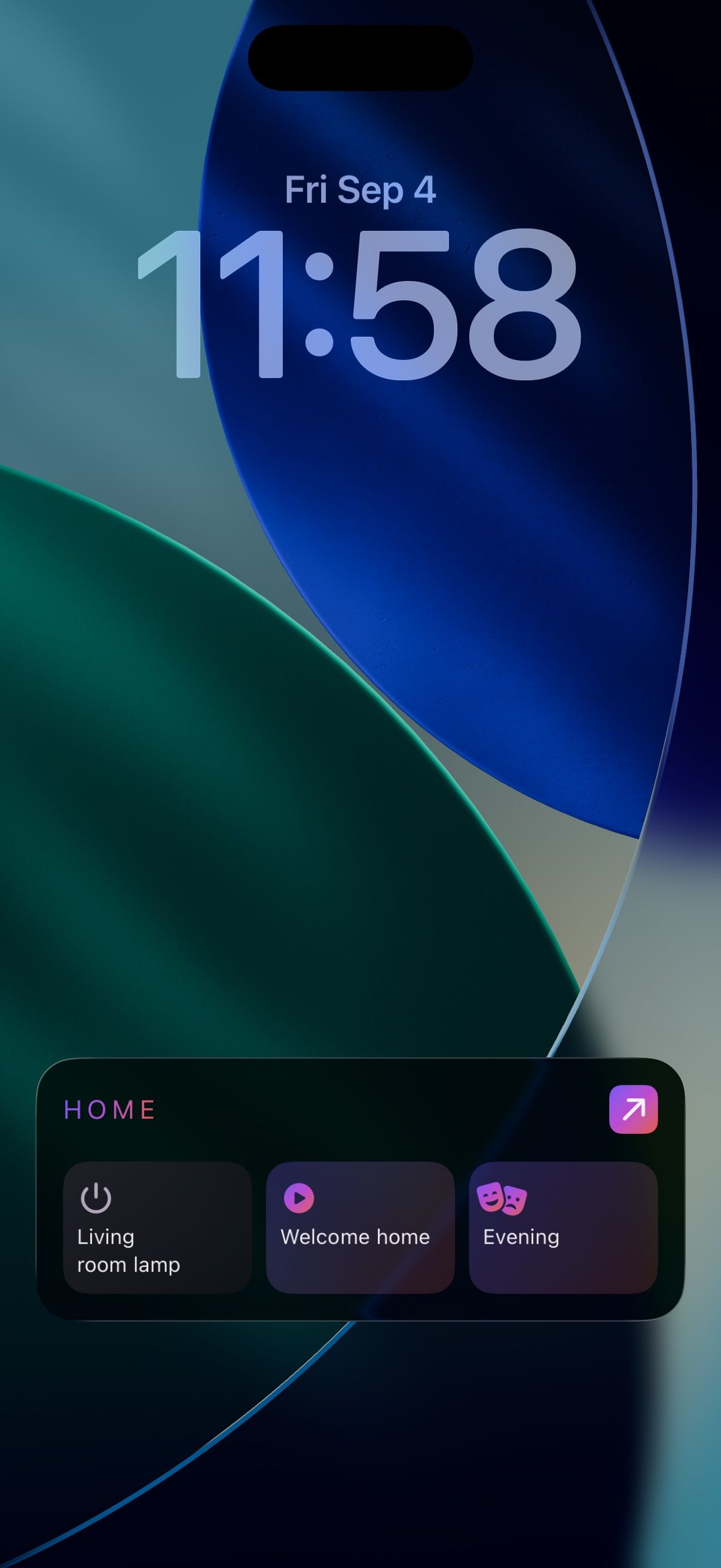
7. Vergrendelscherm en widget
De knoppen van de locatie waar je net bent aangekomen verschijnen op je vergrendelscherm en als widget op je beginscherm, zonder dat je Drivie hoeft te openen.
Heb je een Apple Watch of een horloge met Wear OS? Dan zie je dezelfde knoppen ook op je pols.
Instellingen
-
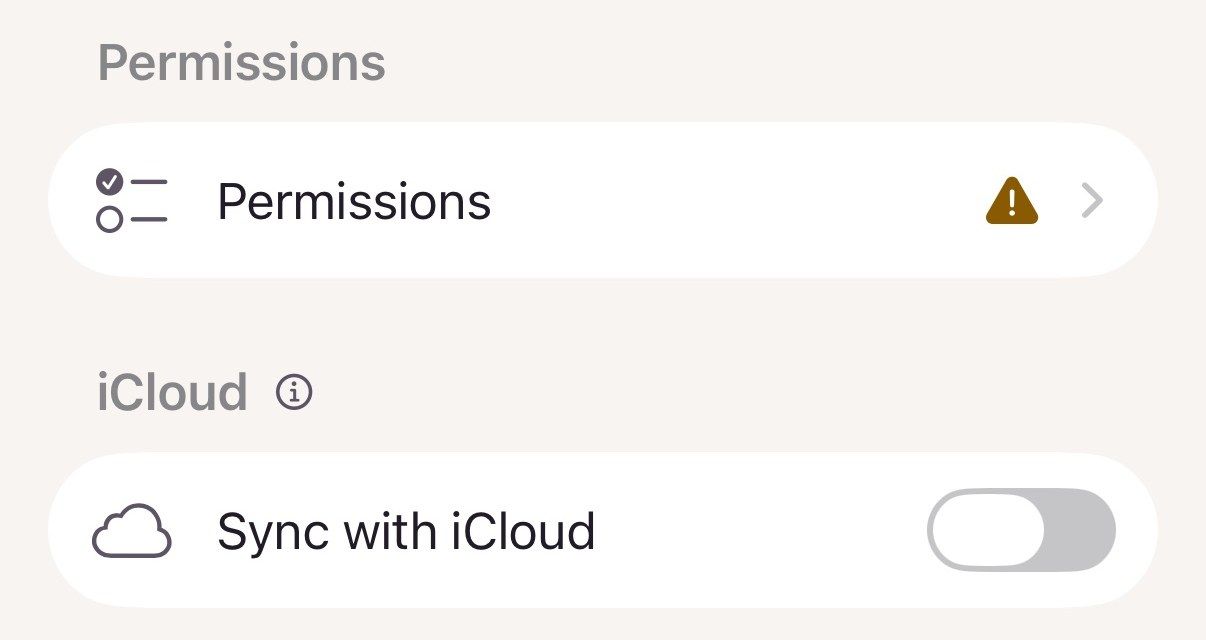
8. Machtigingen controleren
Onder Instellingen → Machtigingen zie je in één oogopslag of alles goed staat: locatie, meldingen en beweging, met een directe link naar de instelling die aandacht nodig heeft. Vragen? De FAQ en de contactknop staan op dezelfde plek.
-
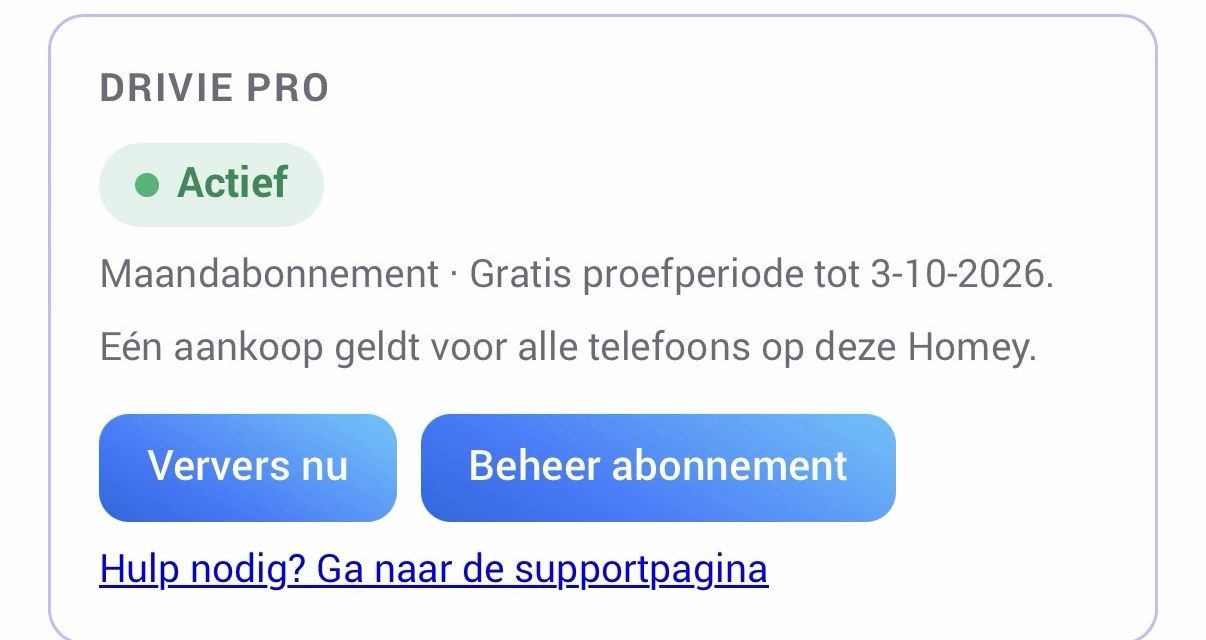
9. Pro hoort bij je Homey
Drivie Pro hoort bij je Homey, niet bij één telefoon. Na de aankoop heeft elke telefoon die in Drivie is aangemeld en als apparaat op je Homey staat, vanzelf Pro.
In de instellingen van elke telefoon zie je welk plan actief is, en tot wanneer.
Nog vragen?
In de veelgestelde vragen staan de meeste problemen, van trage updates tot een rit die te laat stopt. Kom je er niet uit, stuur dan gerust een bericht.