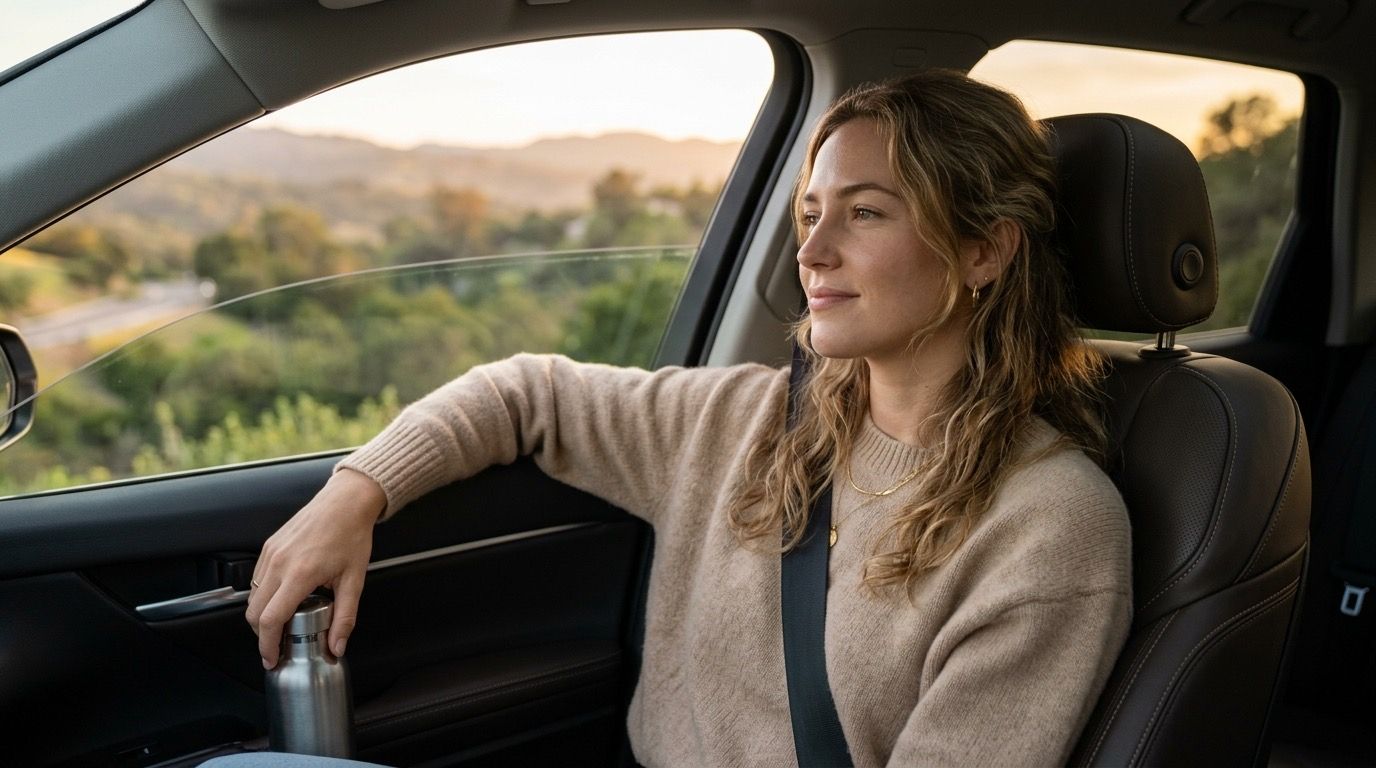
Primeros pasos con Drivie
Así se instala y se usa Drivie, con pantallas reales de la app. La app para Android llegará muy pronto.
Instalación
-
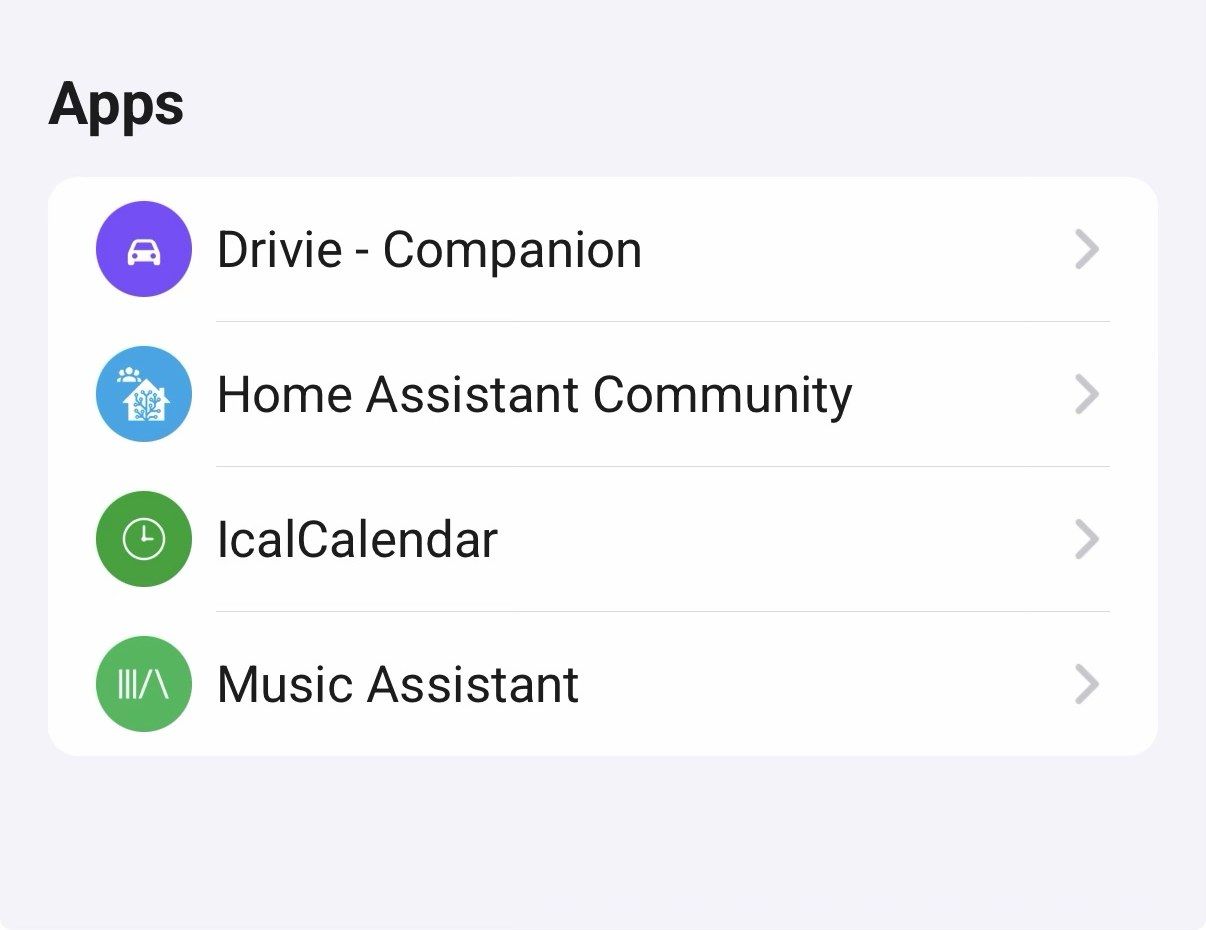
1. Instala la app companion en tu Homey
Empieza en tu Homey: instala Drivie - Companion desde la Homey App Store. Es gratuita y solo sirve para pasar tus trayectos y ubicaciones a tus flows.
Una vez instalada, la encontrarás junto a tus otras apps de Homey, en Ajustes → Apps.
-
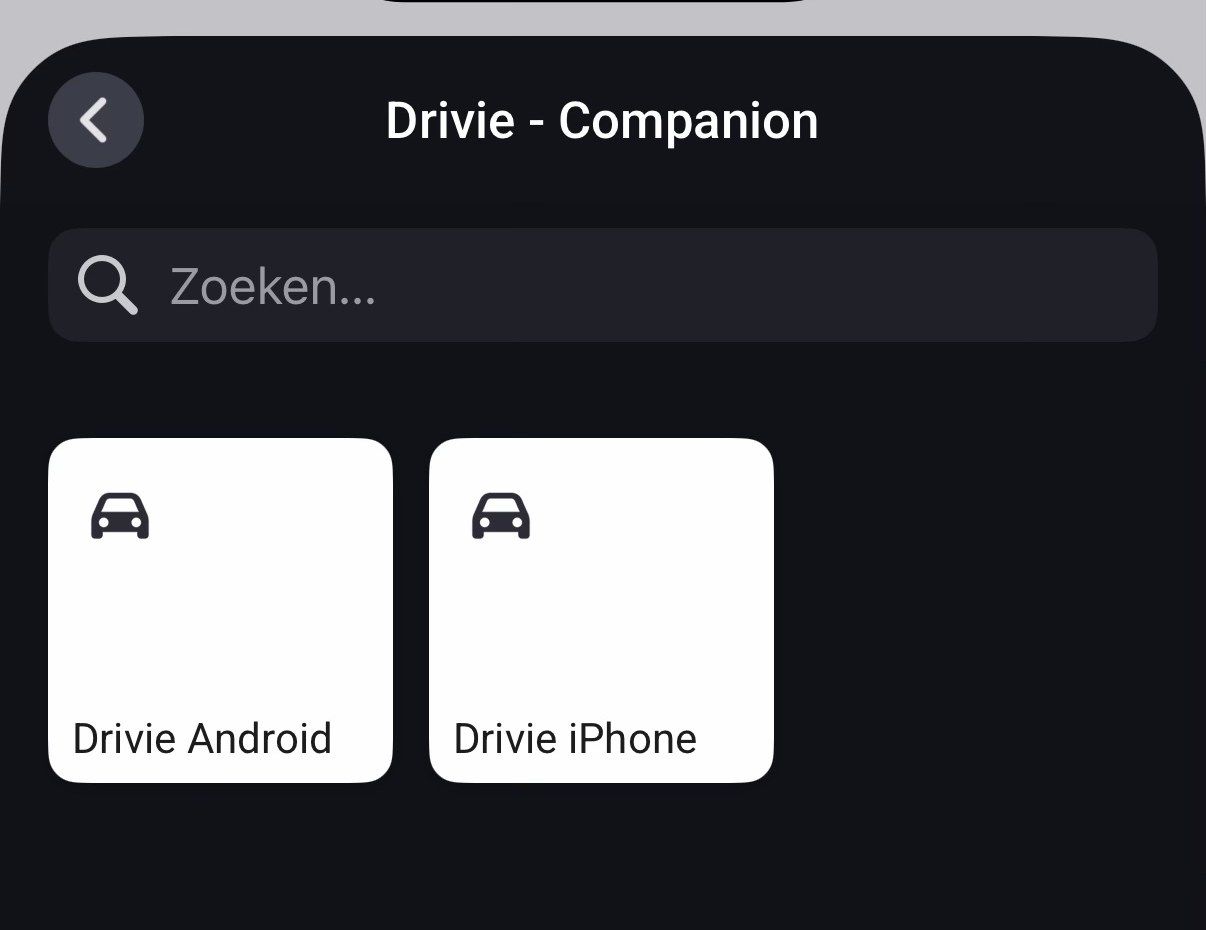
2. Vincula tu teléfono
Abre los ajustes de la companion y vincula tu iPhone o dispositivo Android. Cada teléfono de casa puede vincularse por separado. Cada uno obtiene sus propios trayectos y ubicaciones, desde la misma Homey.
-
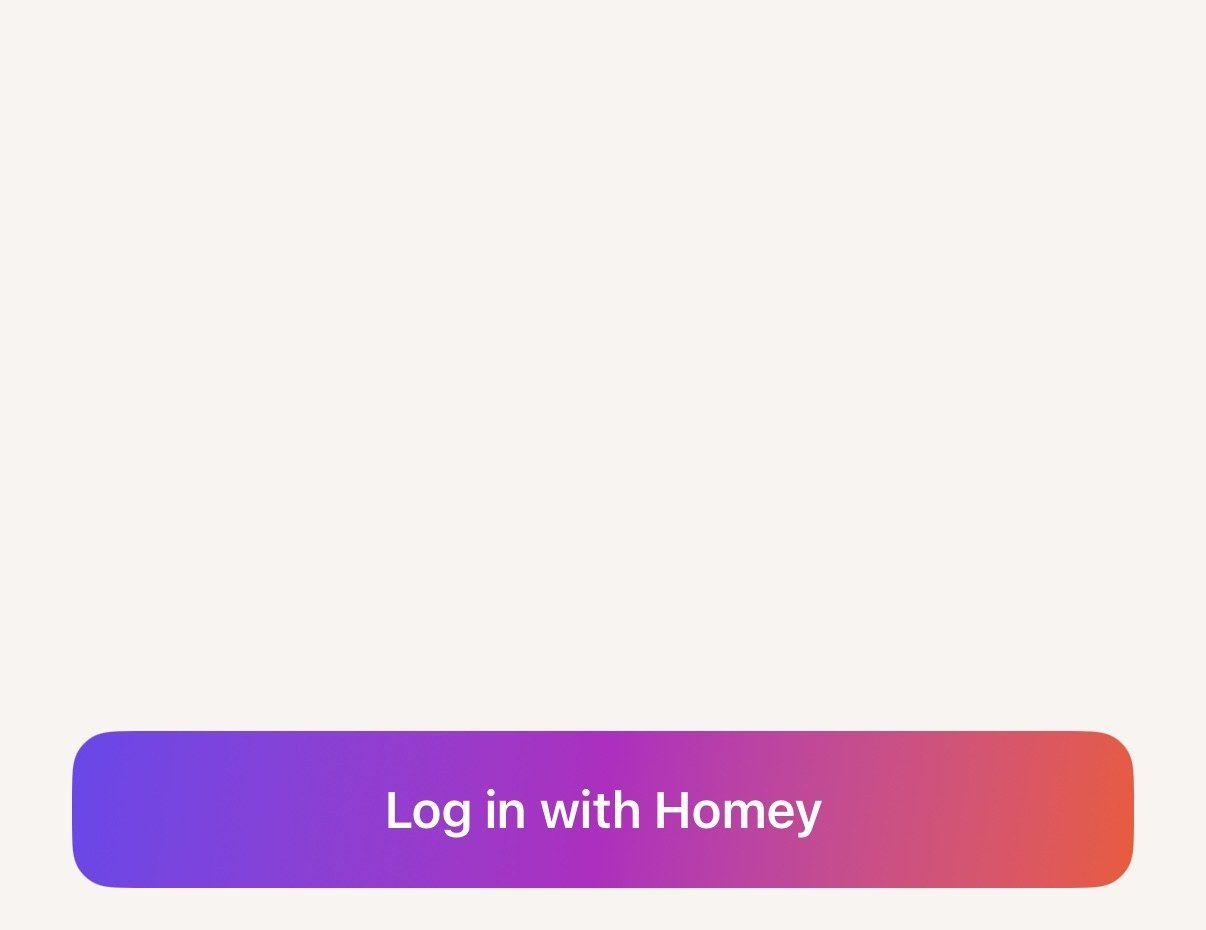
3. Descarga Drivie e inicia sesión
Instala Drivie en tu teléfono y toca Iniciar sesión con Homey. No hay una cuenta aparte: Drivie usa el mismo inicio de sesión que ya conoce tu app de Homey.

 Google Play — próximamente
Uso
-
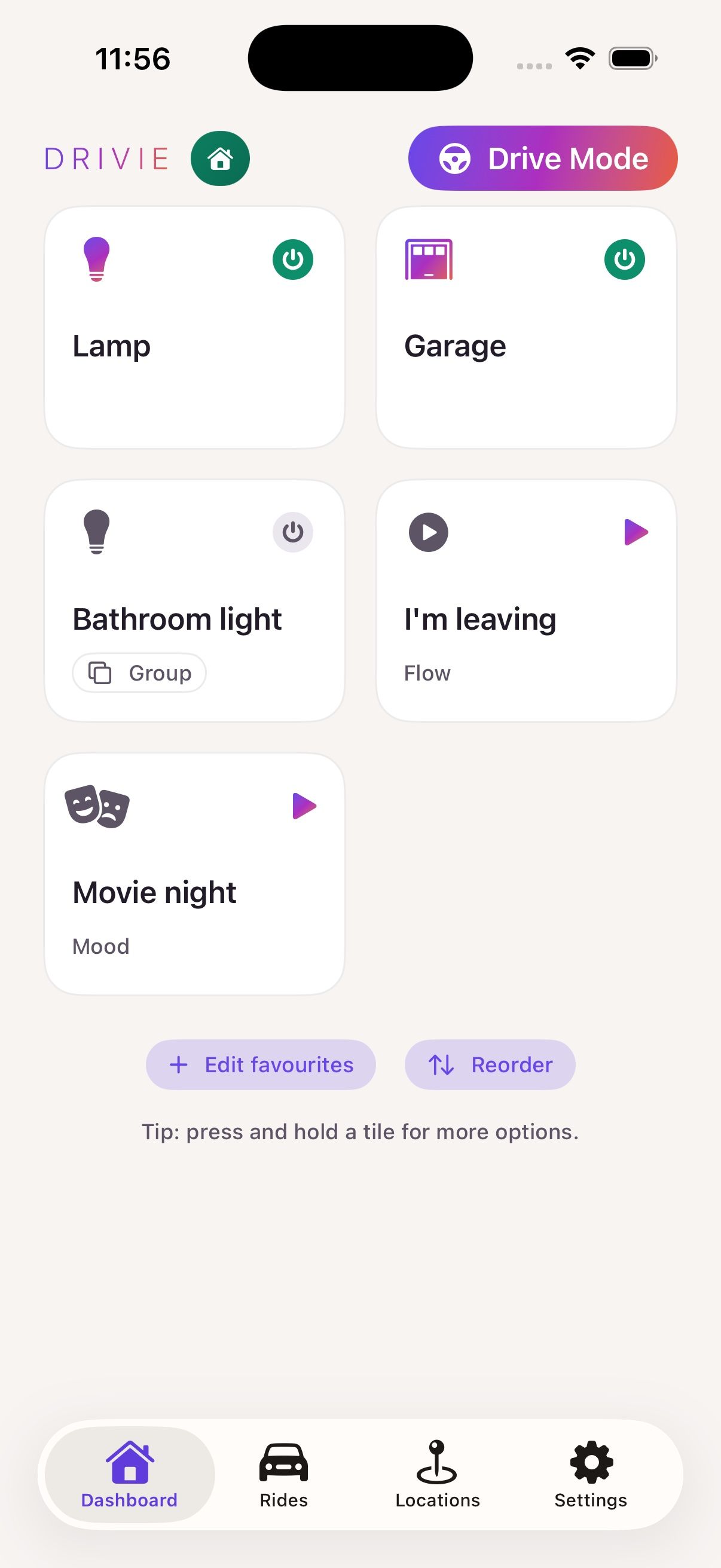
4. Tu panel, con favoritos
Una vez que inicies sesión, verás los mismos dispositivos, flows y moods favoritos que ya marcaste en la app de Homey. Toca para controlar, mantén pulsado para más opciones.
En la parte superior de cada pantalla está el Modo Conducción, con botones y letras grandes, pensado para usarlo desde detrás del volante.
El Modo Conducción también puede activarse solo: en la app Atajos, configura una automatización que ejecute "Abrir modo conducción" en el momento en que tu teléfono se conecte al Bluetooth de tu coche.
- Pro
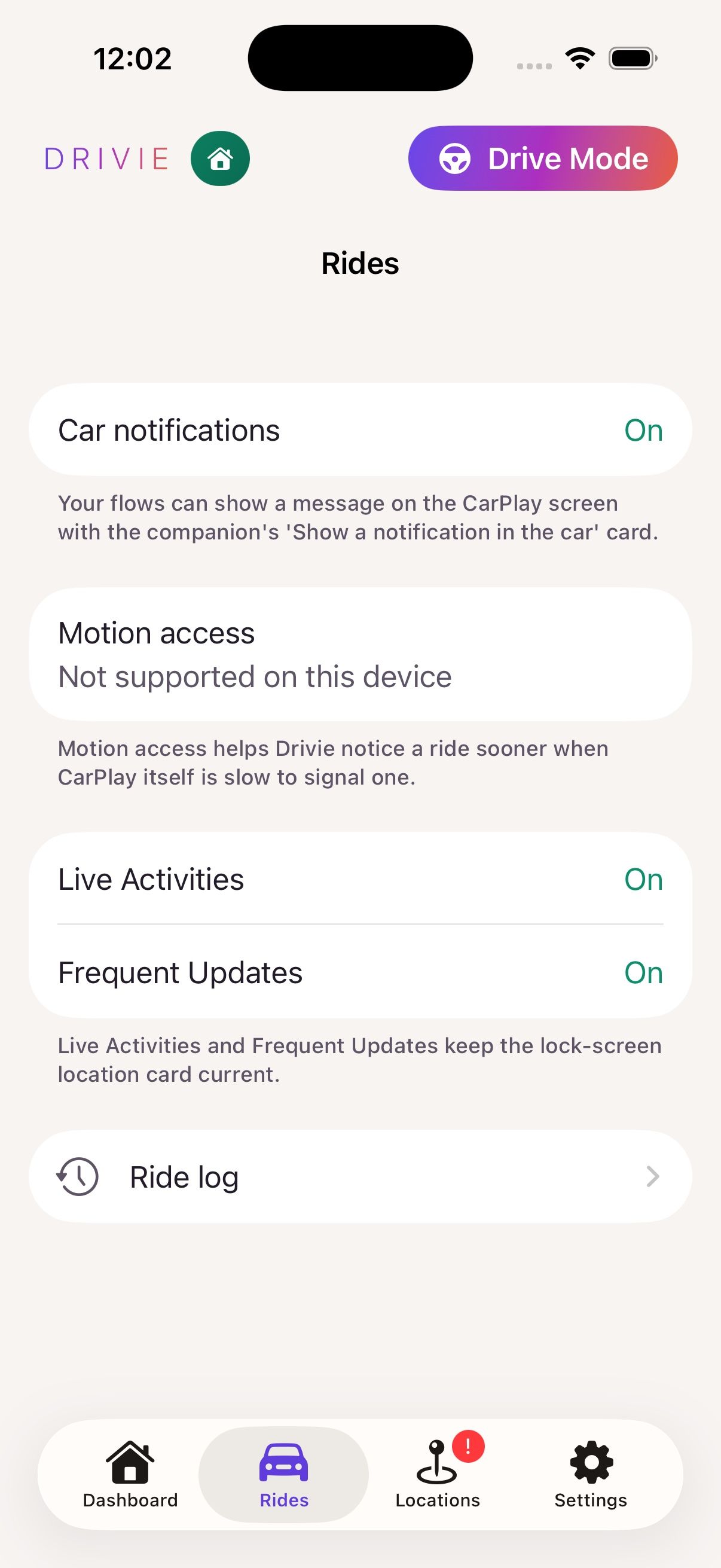
5. Los trayectos se detectan automáticamente
En el momento en que tu teléfono se conecta a CarPlay o Android Auto, Drivie inicia un trayecto. Con Drivie Pro, tu teléfono también reconoce un trayecto sin ellos, por cómo te mueves, si das a Drivie acceso a tu movimiento. Funciona en segundo plano aunque nunca abras la app.
La pestaña Viajes muestra cuánto tiempo estuviste en la carretera.
- Pro
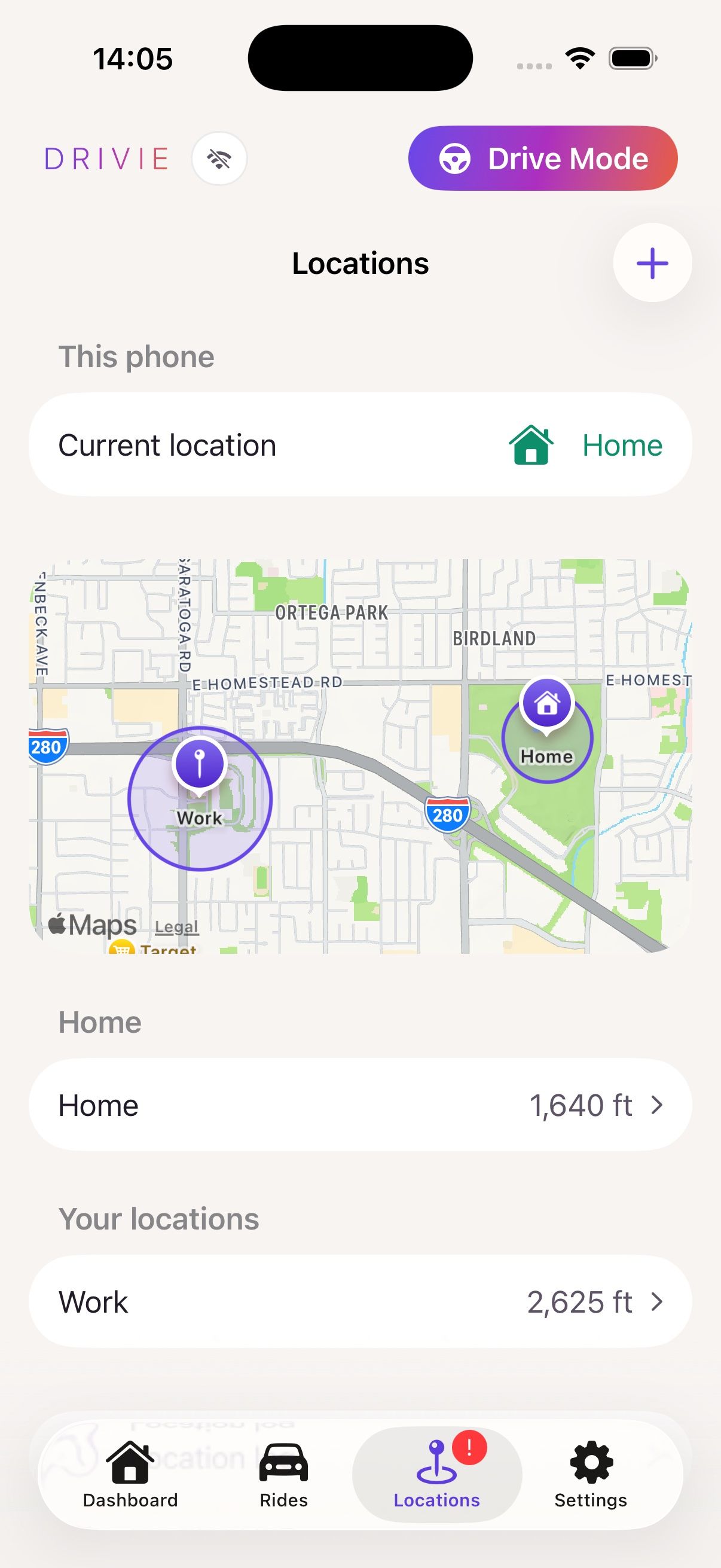
6. Ubicaciones: deja que tu casa reaccione a dónde estás
Añade una ubicación (casa, trabajo, el gimnasio) y elige qué botones aparecen en el momento en que llegas allí.
En Casa normalmente elegirás los dispositivos y flows que usas allí a diario. En tus otras ubicaciones, lo útil suele ser lo que normalmente controlas a distancia: abrir la puerta a alguien que espera fuera, o encender la calefacción antes de llegar a casa.
- Pro
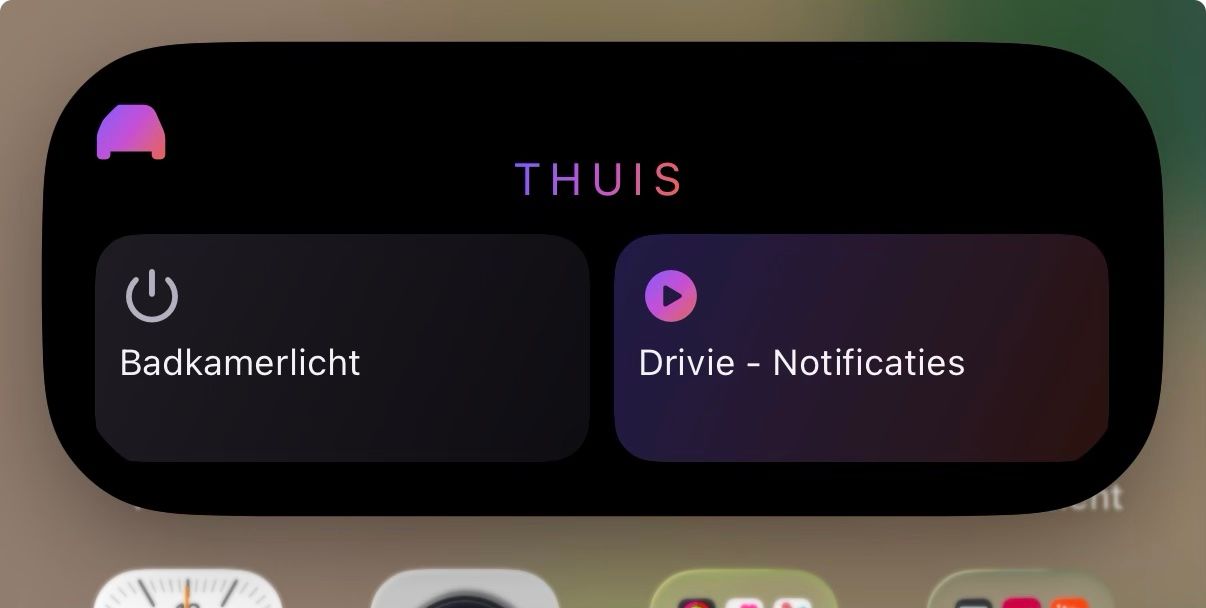
7. Pantalla de bloqueo y widget
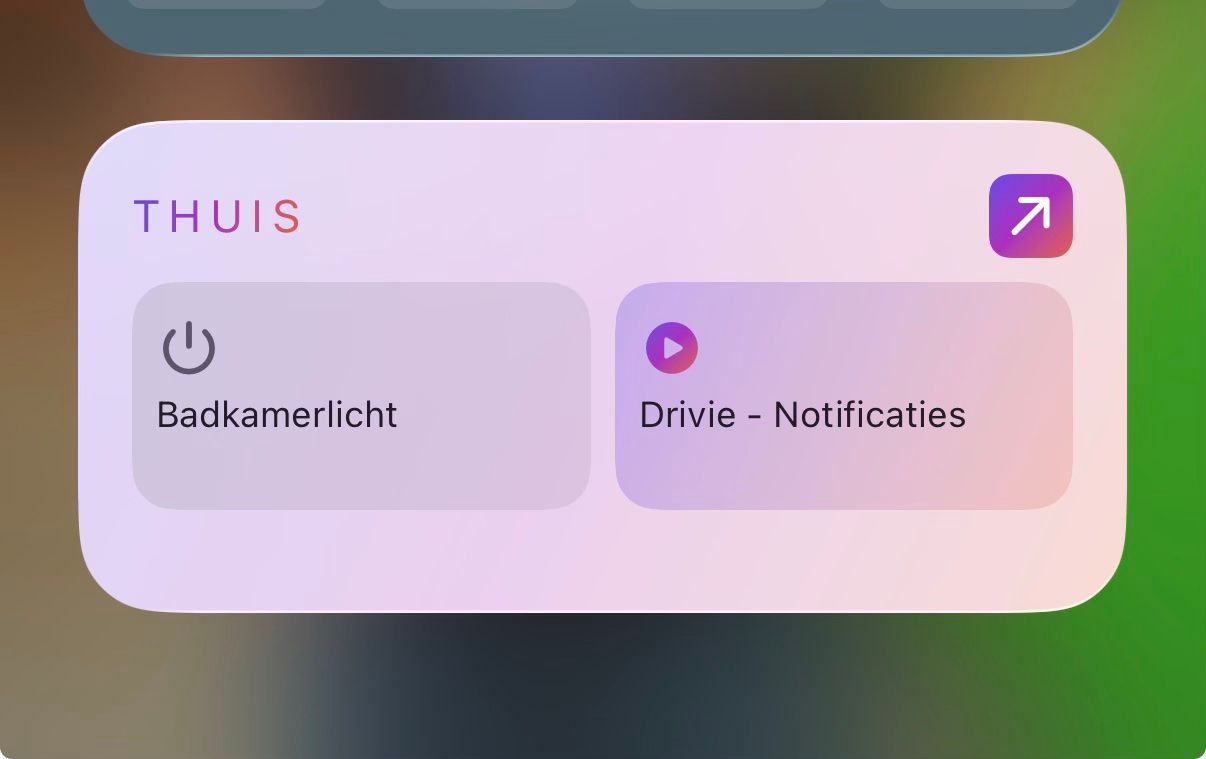
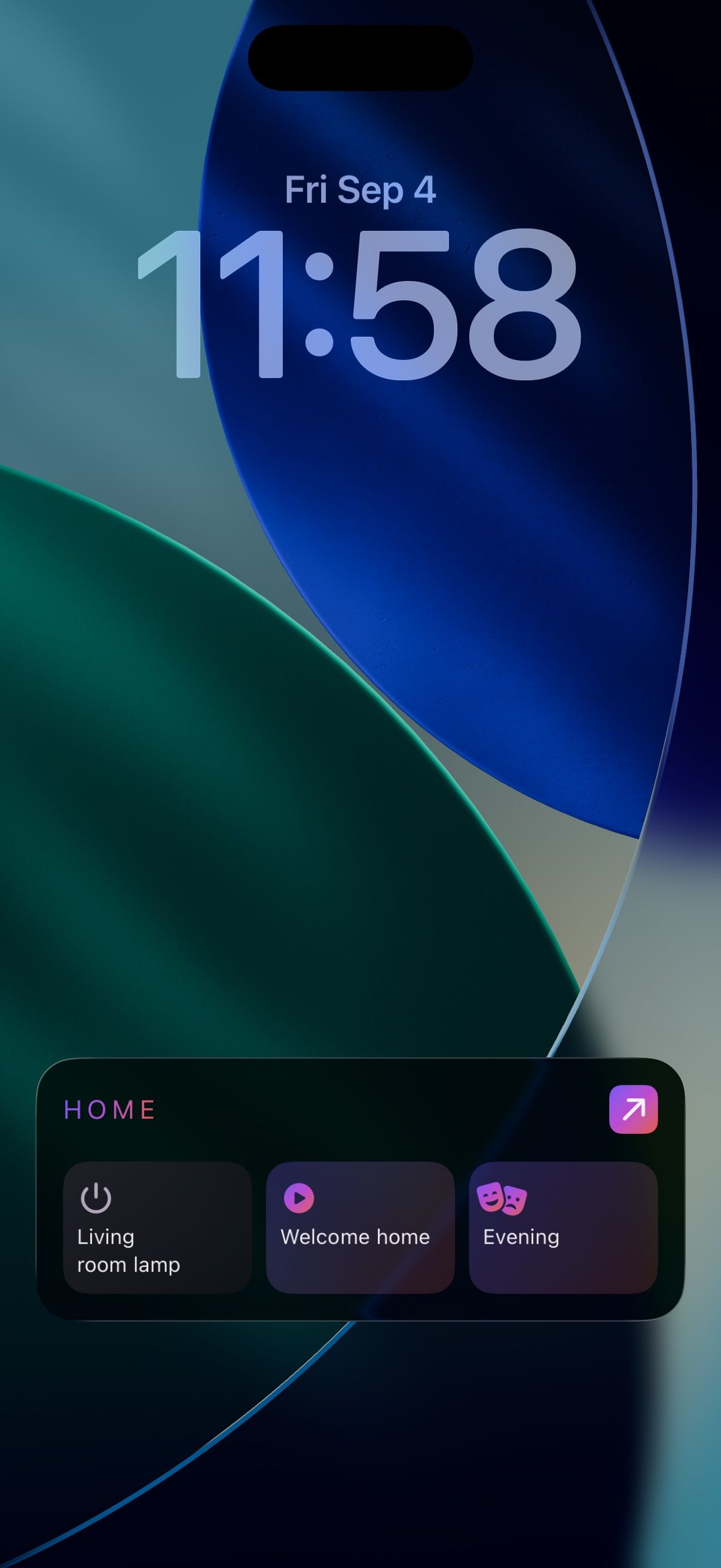
Los botones de la ubicación a la que acabas de llegar aparecen en tu pantalla de bloqueo y como widget en tu pantalla de inicio, sin necesidad de abrir Drivie.
¿Tienes un Apple Watch o un reloj con Wear OS? Entonces también ves los mismos botones en la muñeca.
Ajustes
-
8. Revisar los permisos
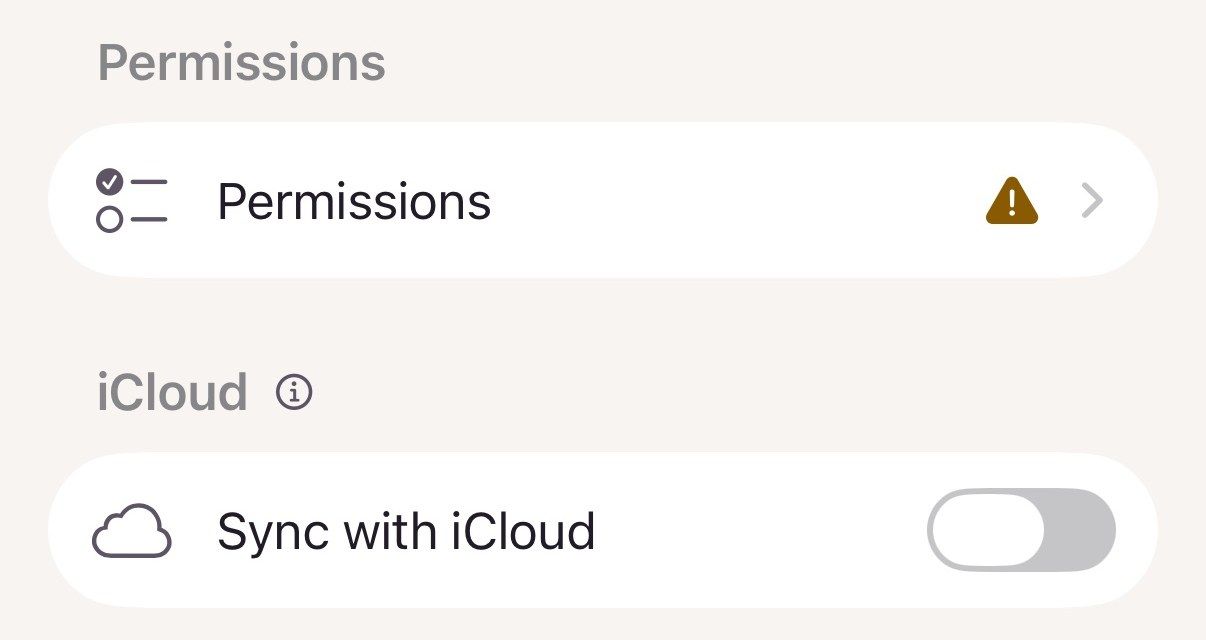
En Ajustes → Permisos puedes ver de un vistazo si todo está en orden: ubicación, notificaciones y movimiento, con un enlace directo a lo que necesite atención. ¿Dudas? Las FAQ y el botón de contacto están justo al lado.
-
9. Pro va con tu Homey
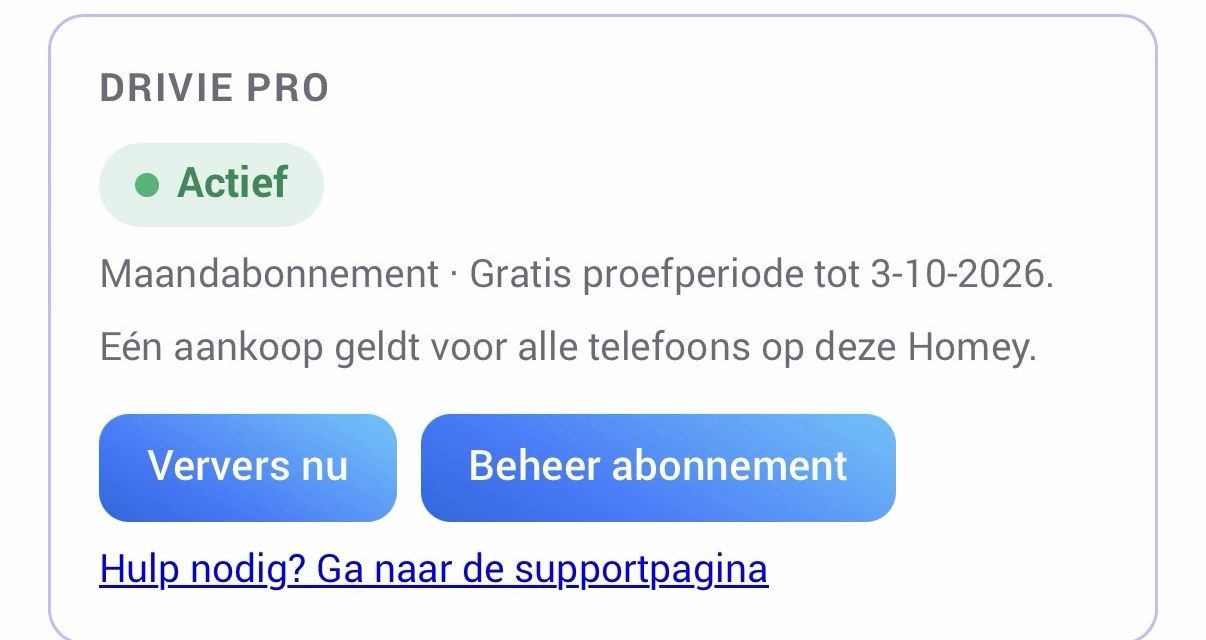
Drivie Pro va asociado a tu Homey, no a un solo teléfono. Tras la compra, cada teléfono que tenga la sesión iniciada en Drivie y esté añadido como dispositivo en tu Homey tiene Pro automáticamente.
En los ajustes de cada teléfono ves qué plan está activo y hasta cuándo.
¿Todavía tienes preguntas?
Las FAQ cubren la mayoría de los problemas, desde actualizaciones lentas hasta un trayecto que termina tarde. Si no encuentras tu respuesta ahí, escríbeme.